OptiSigns 再生レポートの活用ガイド

Proof-of-Play レポートとは?
OptiSigns の Proof-Of-Play レポート(再生レポート)は、管理者やユーザーが各画面が正しく動作しているかを、ひと目で、そしてリアルタイムで確認できる便利なツールです。各画面の再生データが自動的に記録・集計され、レポートとしてまとめられます。レポートには、画面の設置場所、再生時間、コンテンツの種類、表示時間などの詳細情報が含まれます。
この記事では、OptiSigns の再生レポート機能の基本、レポートの内容、そしてレポートの作成方法を、わかりやすく解説します。
なぜ再生レポートが重要なのか
再生レポートは、特に本社から直接確認できないサテライト店舗などの環境で大きな効果を発揮します。レポートを自動送信するメールスケジュールを設定すれば、管理者は定期的に最新情報を自動で受け取ることができ、余分な手間をかけずに全店舗のスクリーン状況を把握できます。
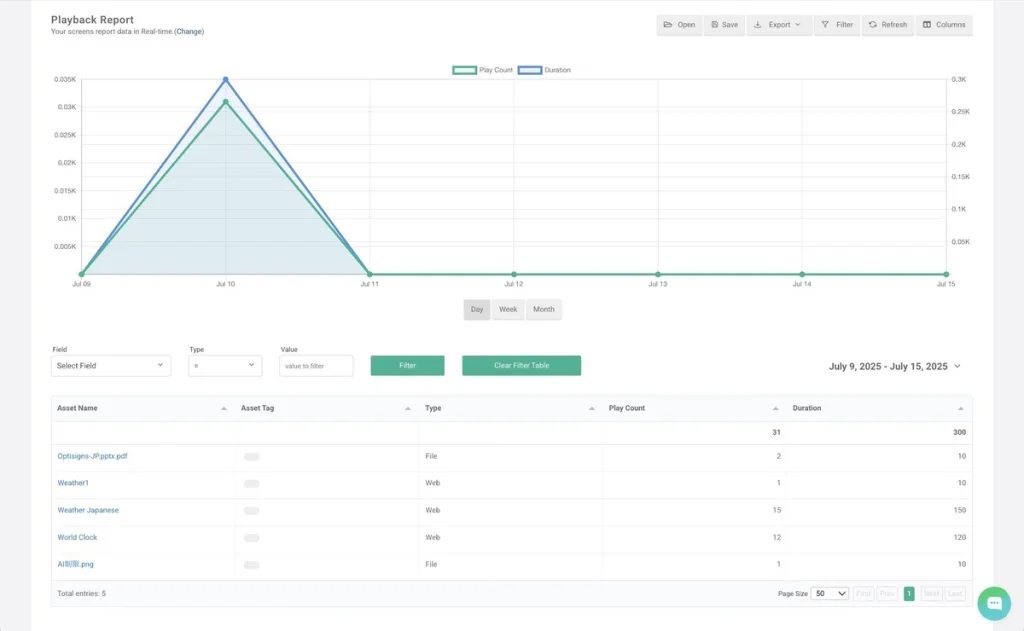
再生レポートの管理画面
これらのレポートでは、スクリーンがオンラインで正常に稼働しているかを確認できるだけでなく、どのコンテンツやプレイリストがいつ再生されたかも確認できます。これにより、各画面で適切な内容が正しい場所・タイミングで表示されているかを簡単に確認でき、ハードウェアや再生の不具合もリアルタイムで発見することができます。
また、再生データはマーケティングや企画チームにとっても貴重な情報源となります。例えば、キャンペーン担当者が「特定のプロモーション動画がランチタイムに売上を伸ばしている」ことに気づいた場合、その分析をもとにコンテンツの再生スケジュールを調整したり、販売戦略を見直したりすることができます。こうしたデータ活用により、より効果的なマーケティング施策を打ち出すことが可能になります。
再生レポートの中身
再生レポートでは、組織内のすべてのスクリーンと再生されているコンテンツの状況を一目で把握できます。各レポートには、アセット名、アセットの種類、スクリーン名などの情報を含めることができ、ビジネスニーズに合わせて柔軟に活用できます。
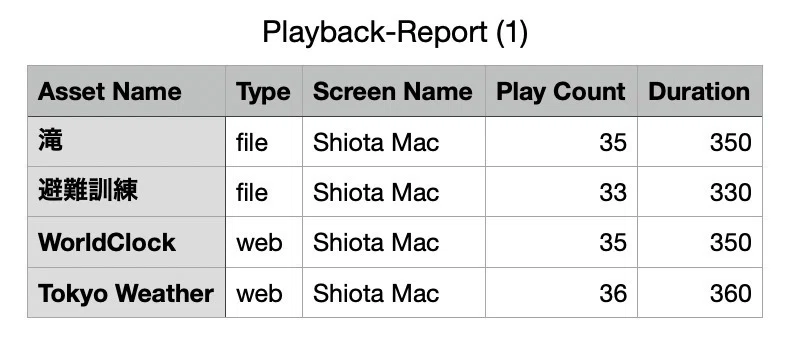
再生レポートの例(CSVファイル形式)
また、OptiSigns では日付範囲でのフィルタリングが可能です。例えば「特定の日・週・月に、特定のスクリーンでどのコンテンツが再生されていたか」を確認できます。これはキャンペーン効果を追跡する際に特に便利です。アセット名やタグで絞り込むことで、広告がどこで、何回再生されたかを確認することもできます。
さらに、レポートデータを売上記録と比較すれば、キャンペーンの効果測定や戦略の見直しにも役立ちます。古い広告がそのまま表示されていないかを確認したり、更新が必要な素材を迅速に修正したりすることも簡単です。店舗スタッフとのやり取りを最小限に抑えながら、スピーディーかつ的確に改善を行うことができます。
再生レポート作成と設定の操作ガイド
再生レポート作成ページの操作
このページでは、主に2種類の操作が行えます。
1つ目の操作では、レポートの表示内容を調整します。例えば、レポートのエクスポート、日付範囲の変更、またはレポートに含める項目の選択などが可能です。
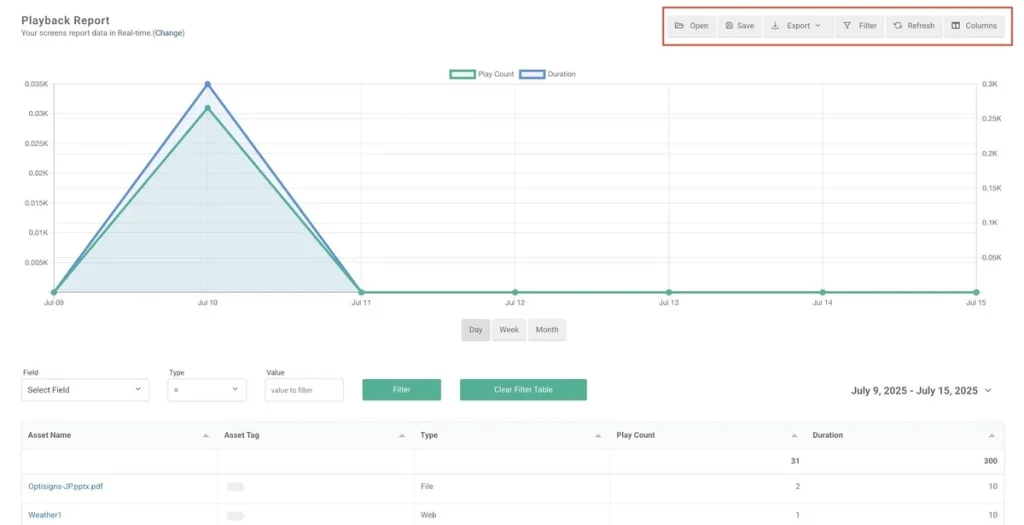
レポートの表示内容
2つ目の操作では、レポート内で特定のデータを絞り込むことができます。例えば、特定のスクリーンの再生データのみを表示することができます。
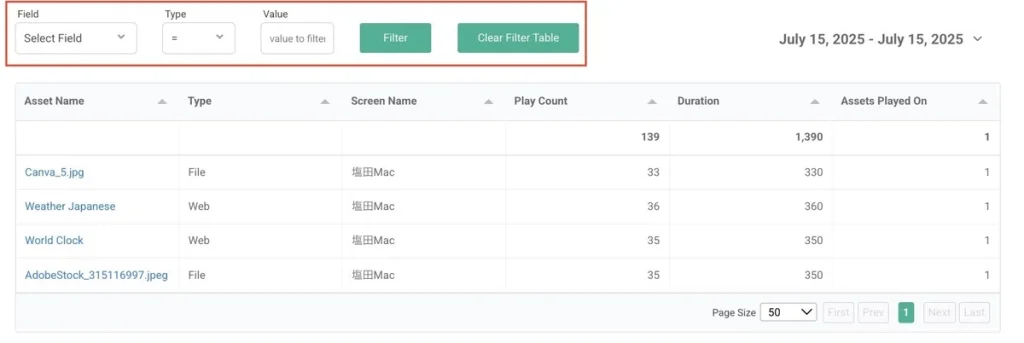
特定データの絞り込み
レポートの表示内容を調整
- Open: 作成済みのレポートを開く
- Save: レポートを保存
- Export: レポートを出力(CSV、Excel、PDF形式で出力可能)
- Filter: 日付範囲、アセットタグ、スクリーンタグなどでデータを絞り込み
- Refresh: 最新データを取得し、リアルタイムの状況を反映
- Columns: レポートに表示される項目を選択
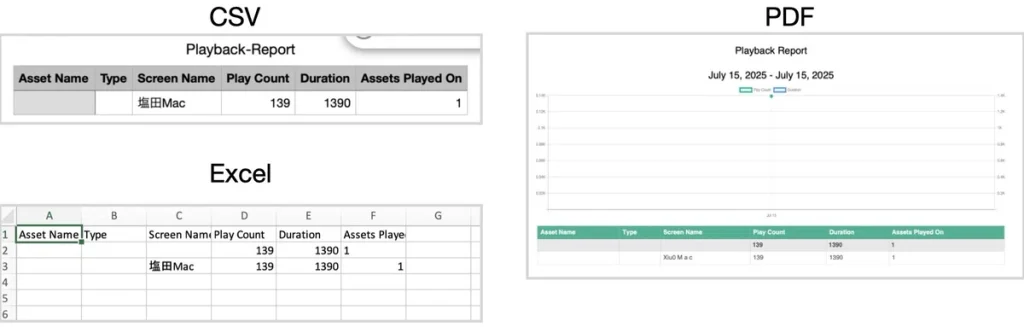
レポートの出力ファイル形式
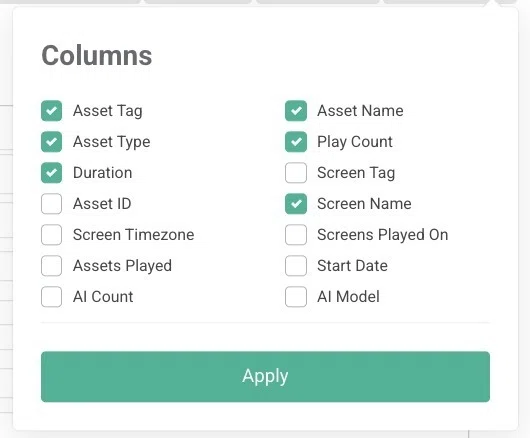
レポートに表示される項目
特定データの絞り込み
- Field: 絞り込みたいデータの種類を選択
- Type: 条件(オペレーター)を指定
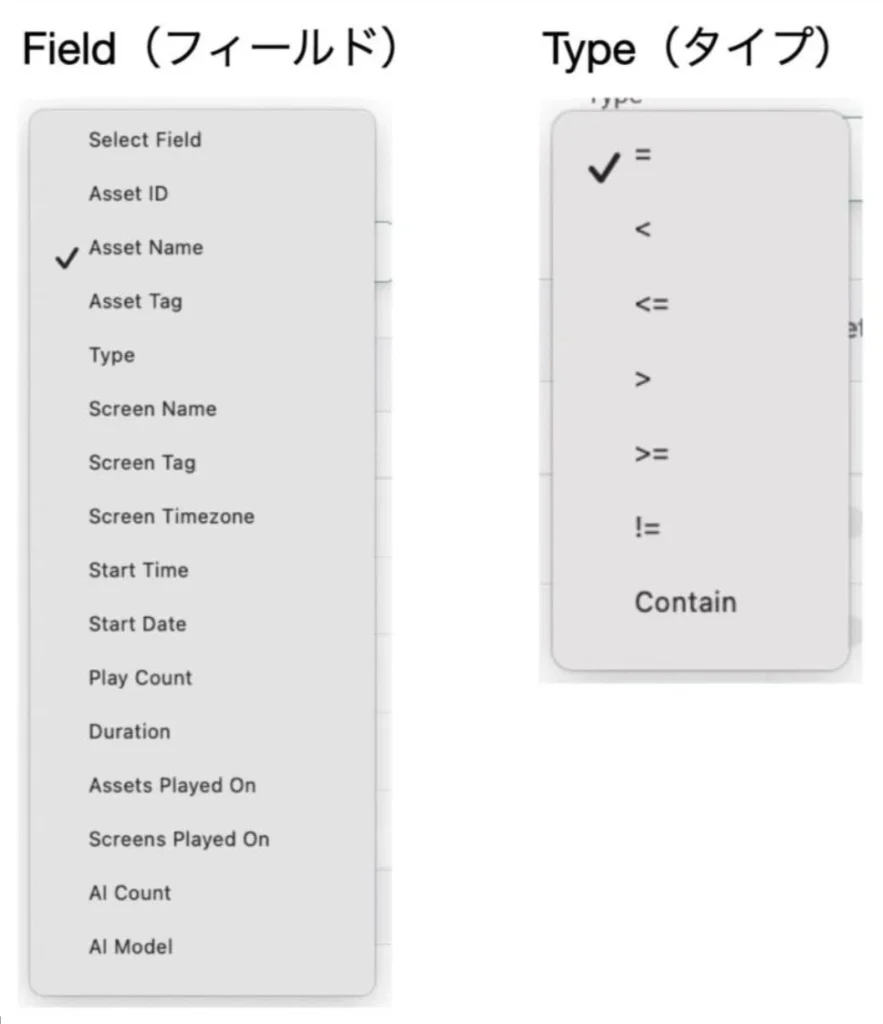
例:特定のアセットが何回再生されたかを確認したい場合、
- 「Field」を「Asset Name」に設定
- 「Type」を「=」に設定
- 「Value」にアセット名を入力
- 「Filter」をクリックすると、該当データが絞り込まれます。

絞り込んだデータは、次のいずれかの方法で保存・共有できます。
- 出力: 「Export」をクリックし、希望のファイル形式を選択
- 保存: 「Save」をクリックし、レポート名を入力して再度「Save」をクリック
- メール送信(スケジュール設定付き): 「Save」をクリックし、「Schedule run and email out this report」にチェックを入れてメール設定を入力
再生レポートの例
スクリーン名「塩田Mac」の30日間の再生レポートには、以下の情報が表示されます。
- アセット名
- アセットの種類
- スクリーン名
- 再生回数
- 総再生時間(秒単位)
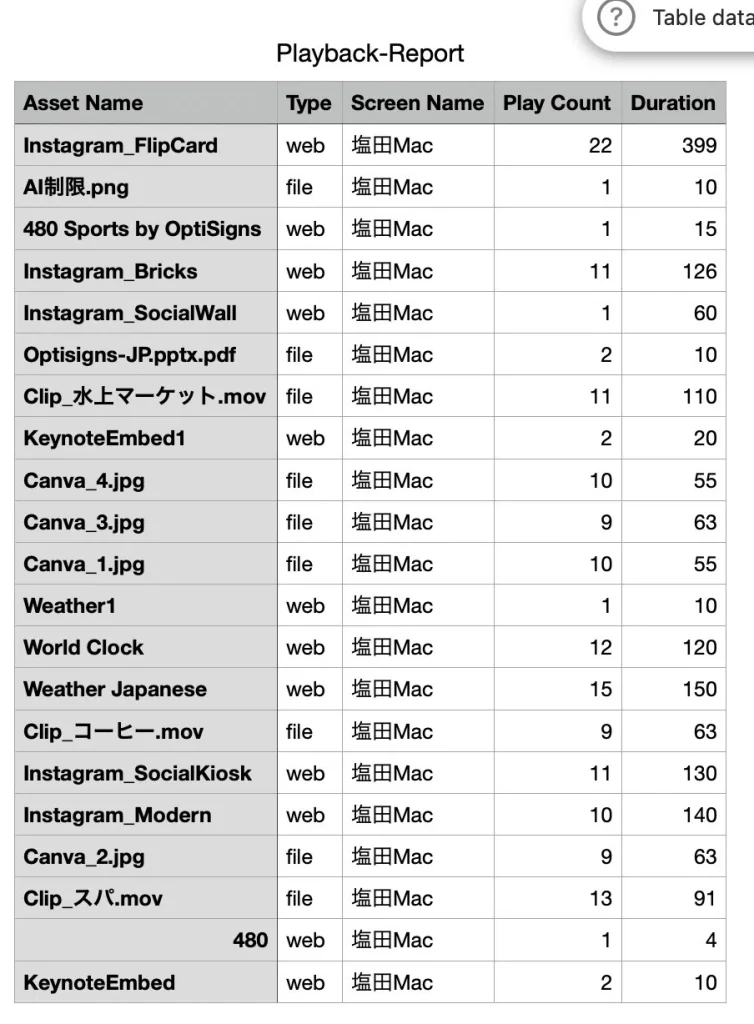
再生レポートの例(CSVファイル形式)
再生レポート設定ページの操作
設定ページでは、スクリーンからのデータ報告頻度や、エクスポート・スケジュール設定を行うことができます。
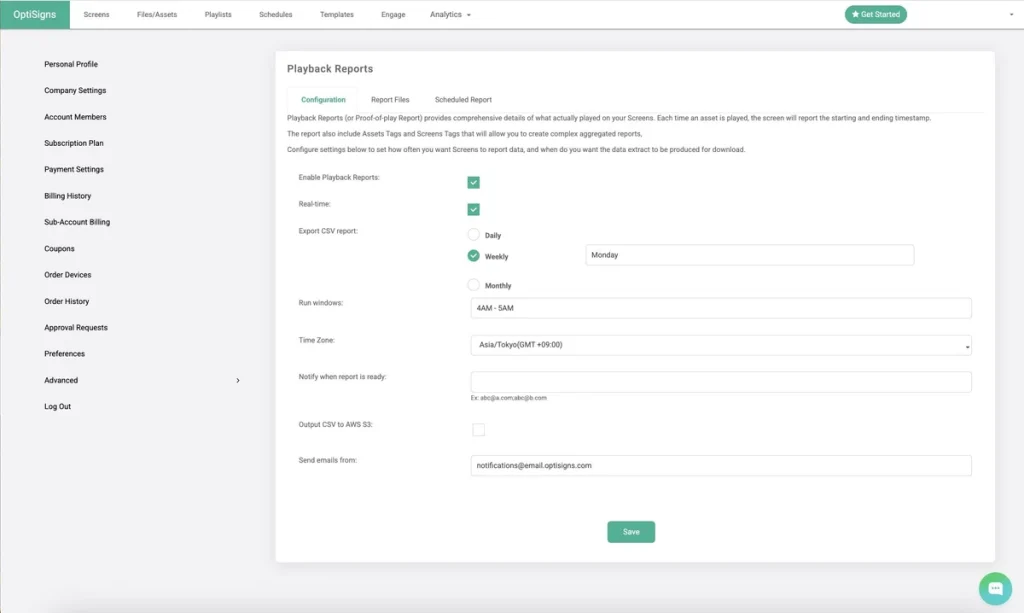
画面右上には、「Configuration」「Report Files」「Scheduled Reports」の3つのタブがあります。
Configuration タブ
ここでは、レポート作成に関する基本設定を行います。
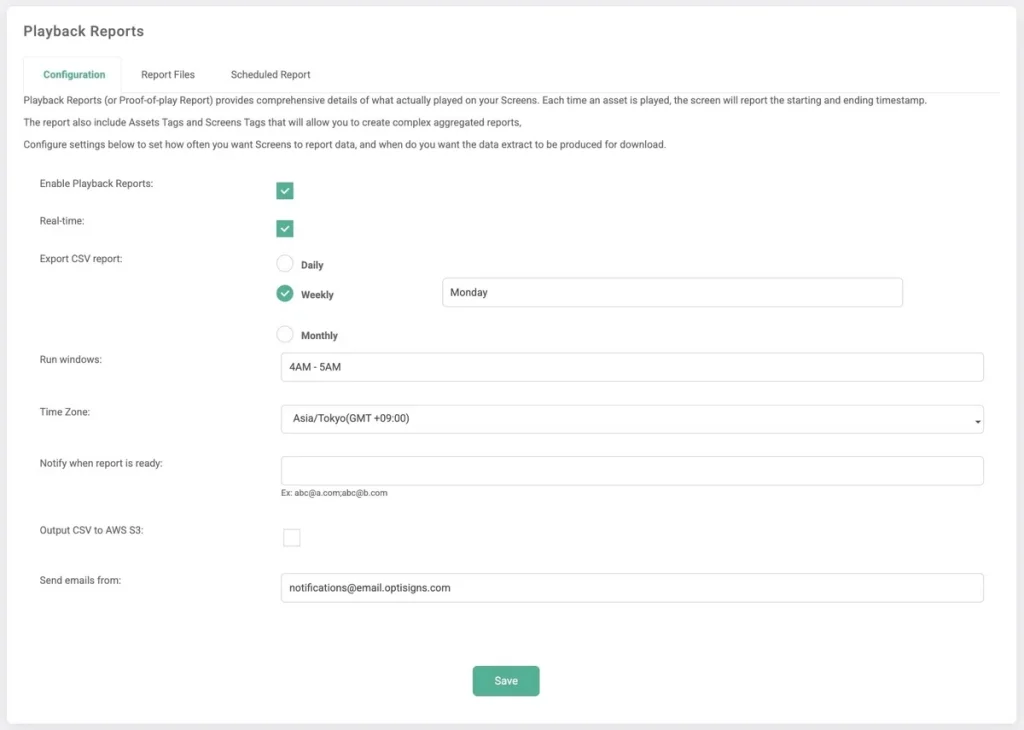
- Enable Playback Reports: 再生レポートの有効・無効
- Real time: リアルタイムでデータを取得するかどうか
- Export CSV report: CSV形式での出力頻度
- Run Windows: レポートを生成するタイミング
- Time Zone: 適用するタイムゾーン
- Notify when report is ready: レポート完了時に送信されるメールアドレスを指定
- Output CSV to AWS S3: 必要に応じて有効化し、AWSバケットの詳細を入力
- Send emails from: レポート送信先のメールアドレスを設定
Report Files タブ
ここでは、これまでに再生したレポートの一覧と詳細を確認できます。
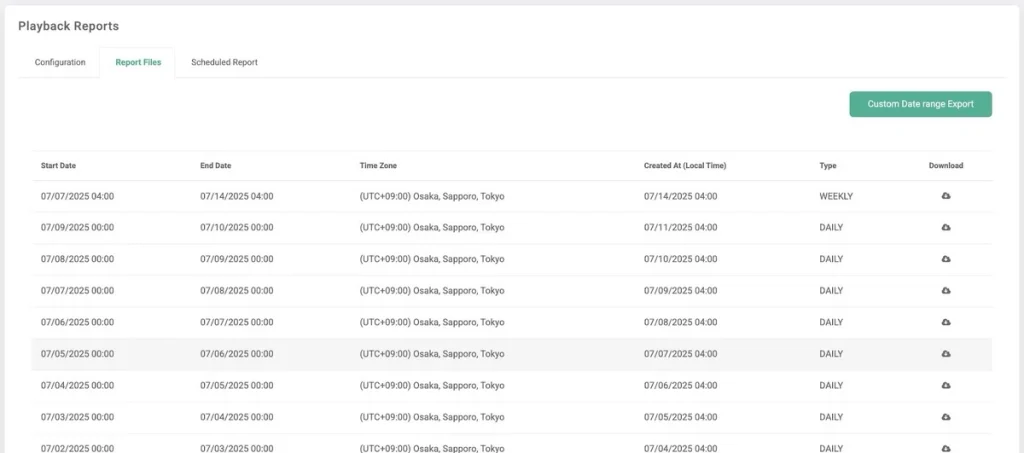
角生成レポートには、実行タイミング、タイムゾーン、実行日時、と種類(毎日、毎週、毎月など)が表示されます。ここから各レポートを直接ダウンロードすることも可能です。
また、カスタム期間のレポートを作成することもできます。この場合、レポートの種類は「Custom」として表示されます。
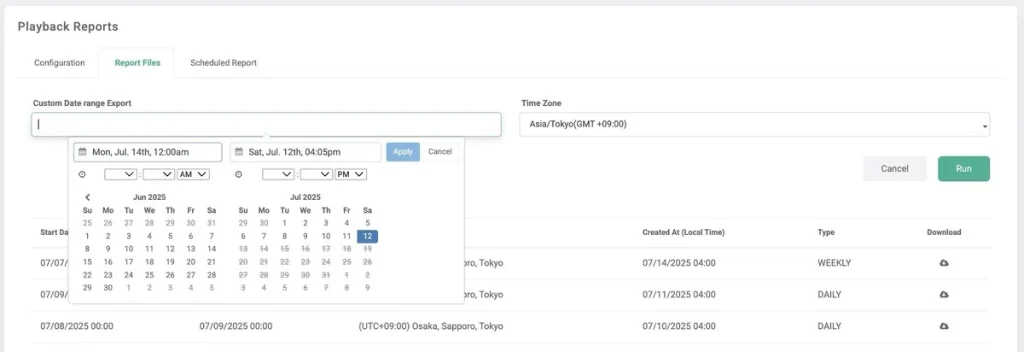
カスタム期間を指定

カスタム期間は「Custom」とされる
Scheduled Report タブ
ここでは、定期的に自動で実行されるレポートの設定を管理します。
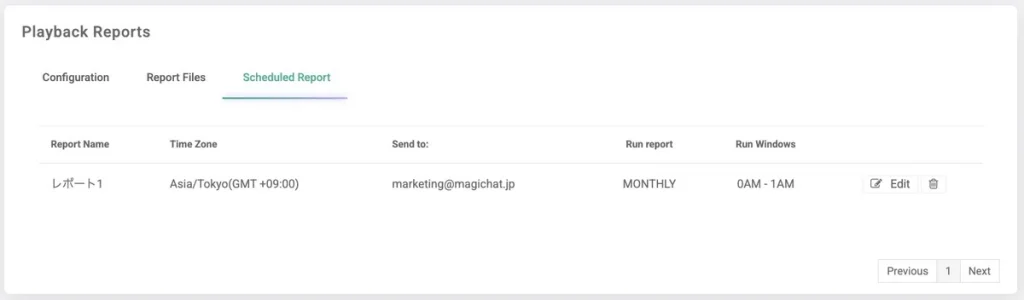
レポート名、タイムゾーン、送信先メールアドレス、実行タイミング(毎日、毎週、毎月)、実行時間帯を確認できます。「Edit」ボタンから設定内容を変更できま、不要なレポートは削除することも可能です。
その他:再生レポートに関するポイント
1. PDF形式でエクスポートする際のスクリーン名表記
PDFでは日本語が文字化けして読みづらくなる場合があります。
そのため、PDFで出力する予定されている場合、アセット名とスクリーン名は英字表記にすることをおすすめします。
例:
スクリーン名が「塩田 Mac」→「Xiu0 M a c」と文字化けする可能性あり。

スクリーン名が「Shiota Mac」→ 正しく「Shiota Mac」と表示されます。

2. タグを利用したレポートの見方
スクリーンやアセットにはタグを付けることができます。1つのスクリーンやアセットに、複数のタグを設定することも可能です。タグを設定すると、ピボットテーブルでタグごとのグループ集計が行えます。
例えば、レジ上に設置したスクリーンに「POS」というタグを付けておけば、あるアセットが全店舗のPOS前で何回再生されたかを簡単に集計できます。
3. スクリーンが接続されていない場合
再生レポートでは、OptiSigns アプリがアクティブでオンラインの状態であれば、実際に画面に何も表示されていなくても「再生」としてカウントされます。
例えば 、HDMIケーブルが接続されていなくても、アプリ内ではコンテンツが表示され続けている場合などに発生します。
4. スクリーンがオフラインになった場合
スクリーンがオフラインになった場合でも、STBにキャッシュされているコンテンツ(PDFや動画ファイルなど)は引き続き再生されます。一方で、インスタグラムや Google アプリなどのネットワーク接続を必要とするアプリは表示されません。
オフラインの間にキャッシュされたコンテンツが再生され続けた場合、その再生もレポート上ではカウントされます。
仕組みとしては、スクリーンがインターネット接続を失っている間、再生データ(タイムスタンプと再生回数)は一時的にデバイス内に保存され、ネットワークに再接続された際に自動的にサーバーへデータが同期されます。 これにより、接続が復旧した後も正確な再生履歴がレポートに反映されます。
まとめ
OptiSigns の再生レポート機能を活用することで、スクリーンの稼働状況やコンテンツの効果を客観的なデータで把握でき、運用の効率化と可視化が可能になります。定期的な再生レポートやメールでの自動配信を設定することで、現場に依存せず、全体を見渡したスムーズなデジタルサイネージ管理を実現できます。
最後まで読んでいただき、ありがとうございました。
以上、 営業企画の塩田が担当いたしました。