簡単タッチサイネージ:コンテンツライブラリー編
はじめに
コンテンツライブラリキオスクは、デジタルサイネージをインタラクティブなキオスクにするEngage プランに付く機能です。iPad やタッチスクリーンパネルを、イベントスケジュールやメニュー、商品カタログや掲示板などとして、ホテルやレストラン、商業施設、飲食店、企業の受付エリアなど、来訪者に情報をわかりやすく提供したいあらゆる場所で活用できます。OptiSigns の直感的な操作で、誰でも簡単にキオスクを作成できます。
この記事では、コンテンツライブラリキオスクの作成方法、設定の解説、そしておすすめの設定を紹介します。
コンテンツライブラリキオスクの作成
コンテンツライブラリキオスクを作成するには、表示するコンテンツを保存・整理するためのルートフォルダを作成する必要があります。このフォルダ構造は、パソコン上のフォルダと同じように、ドキュメントやサブフォルダを1つのルートフォルダにまとめるイメージです。
作成方法は簡単で、OptiSigns 環境に新しいフォルダを作成するだけです。ファイルや4K動画、URLやウェブサイトなどをルートフォルダに直接追加するか、サブフォルダを作成して整理することもできます。ただし、このキオスクは最大4層までの深さに制限されており、5層以上のフォルダ構成は推奨しません。
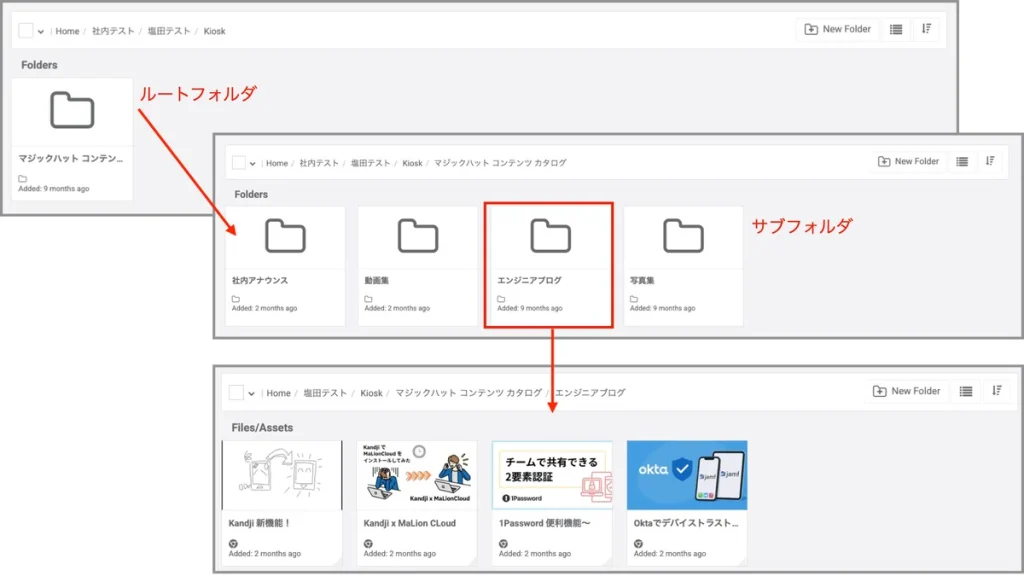
ルートフォルダとサブフォルダ
コンテンツライブラリーキオスクの作成方法
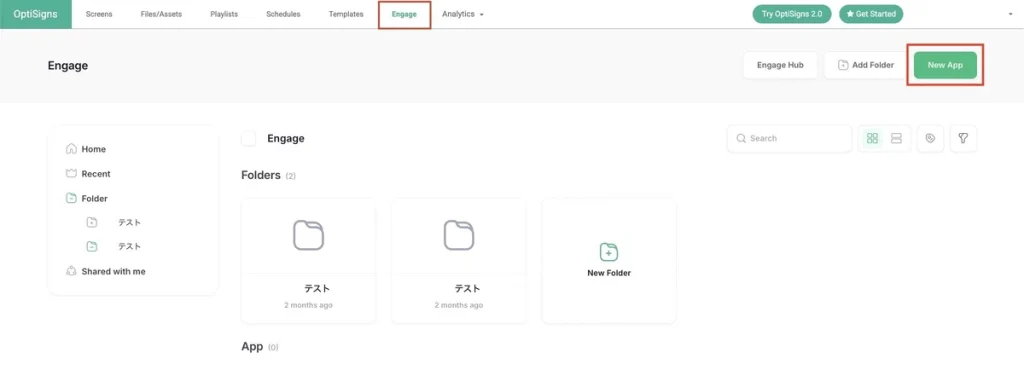
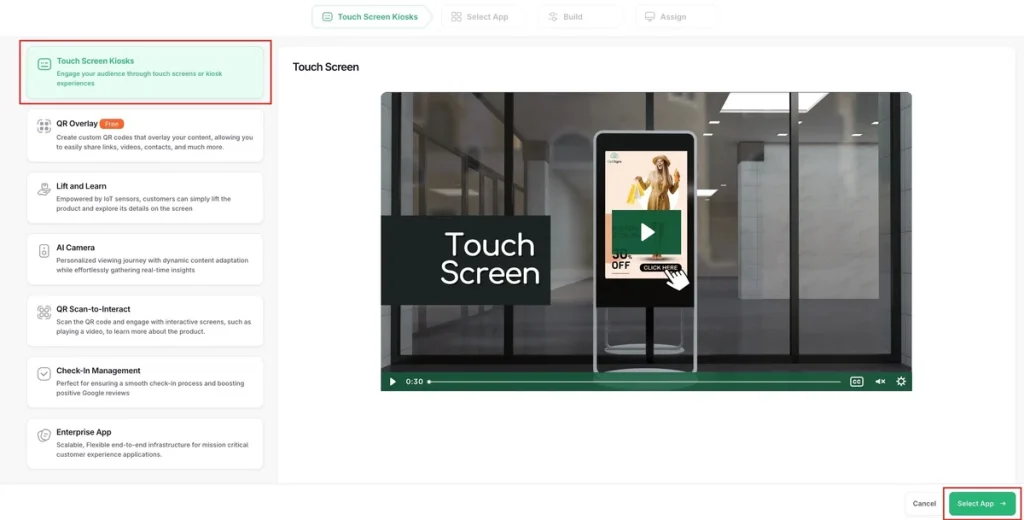
1. 「Engage」 > 「New App」 > 「Touch Screen Kiosks」 > 「Select App」 > 「Content Library Kiosk」 を順番にクリックします。
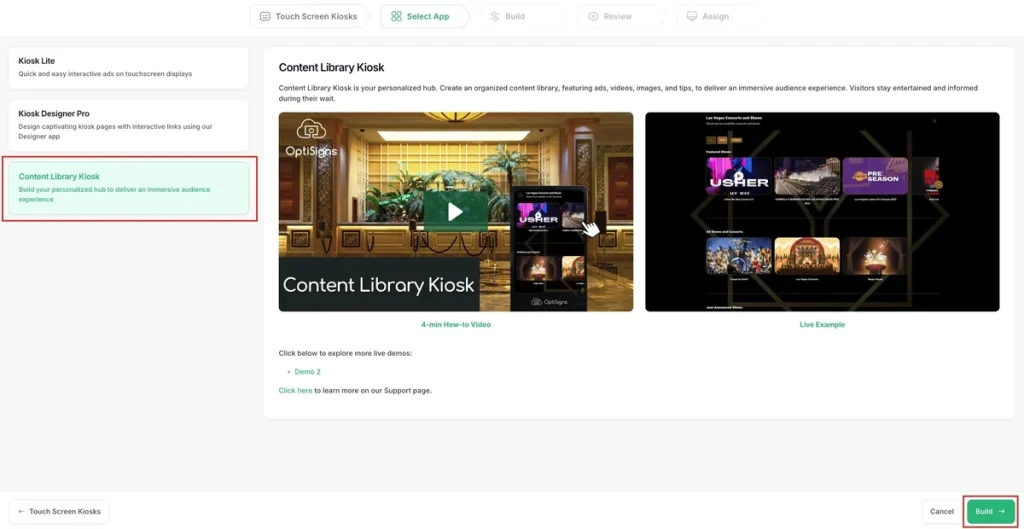
2. 「Build」を クリックし、キオスクの設定を行います。
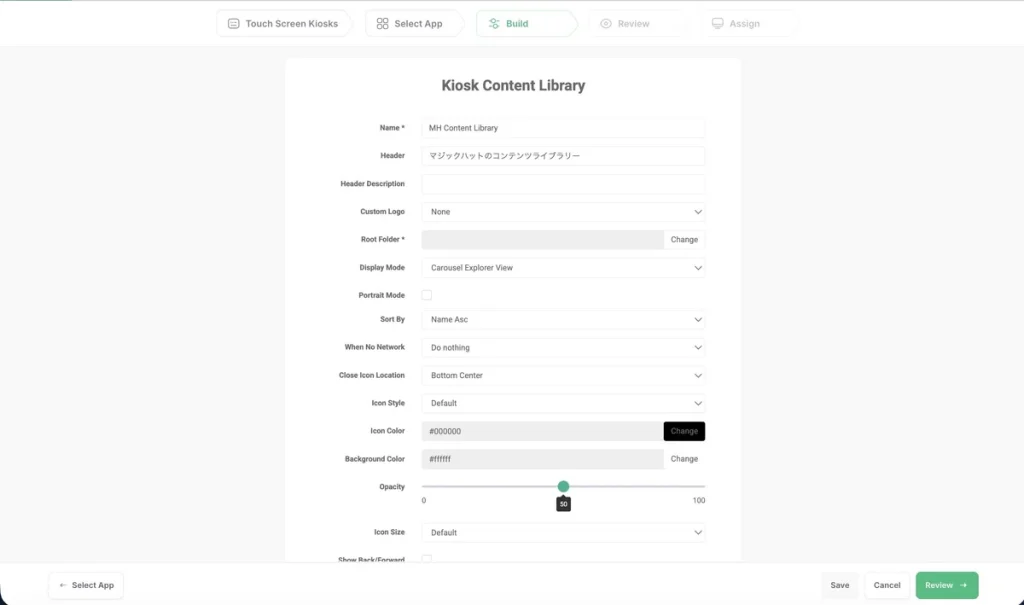
必須な設定:
- Name:キオスク名
- Root Folder:ルートフォルダ
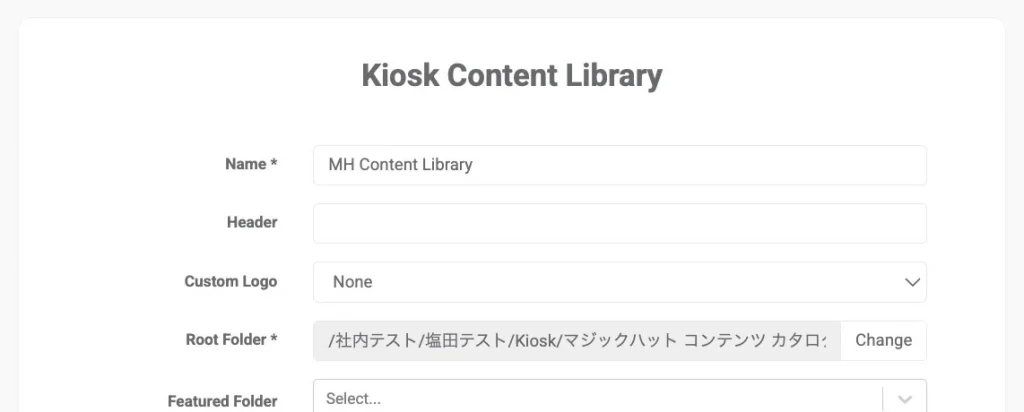
キオスク名の入力
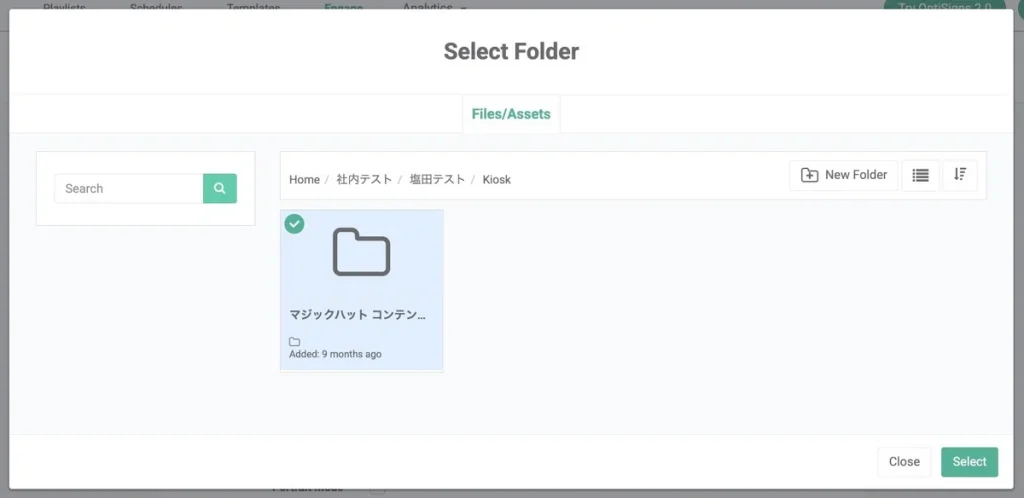
ルートフォルダを選択
その他の設定:
- Header:キオスクのタイトル
- Header Description:タイトルの説明
- Custom Logo:カスタムロゴを設定
- Featured Folder:指定表示フォルダ(カルーセルエクスプローラービューで上部に固定表示)
- Display Mode:表示レモード(カルーセルエクスプローラービュー、コンテンツエクスプローラービュー、タイルビュー)
- Portrait Mode:ポートレートモード対応
- Sort By:コンテンツの並べ替え基準
- When No Network:オフライン時の挙動
- Do Nothing:何もしない
- Disable Web Access: オンライン状況になるまでウェブアセットは表示されるが、稼働しない
- Hide Web Assets:オンライン状況になるまでウェブアセットを非表示にする
- Close Icon Location:ホームボタンの位置
- Icon Style:ホームボタンの形
- Icon Color:ホームボタンの色
- Background Color:ホームボタンの背景色
- Opacity:ホームボタンの透明度
- Icon Size:ホームボタンのサイズ
- Show Back/Forward:前後移動ボタンの表示有無
- Theme:ライト・ダークビュー
- Font Size:フォントのサイズ
- Font Family:フォントをインポートできます
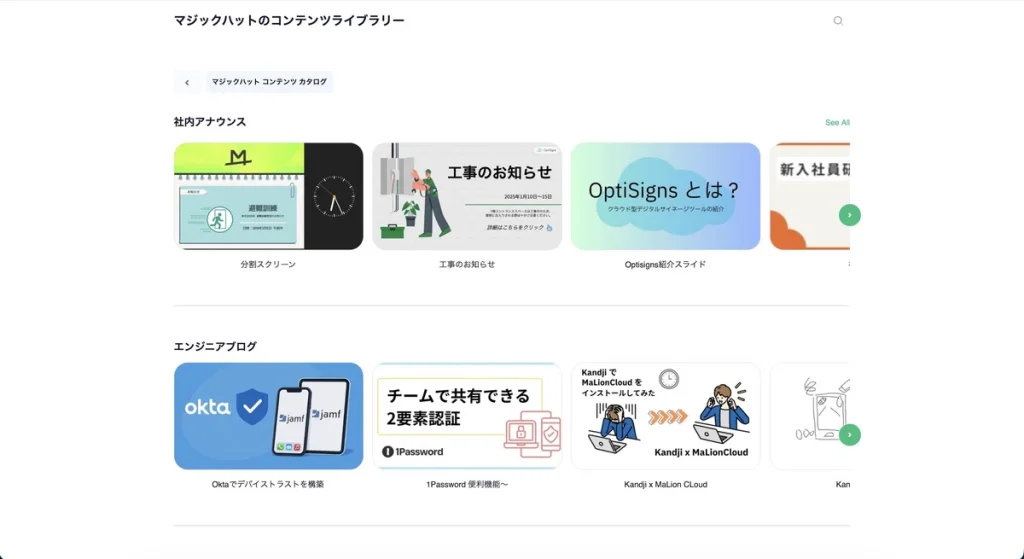
表示モード:カルーセルエクスプローラービュー
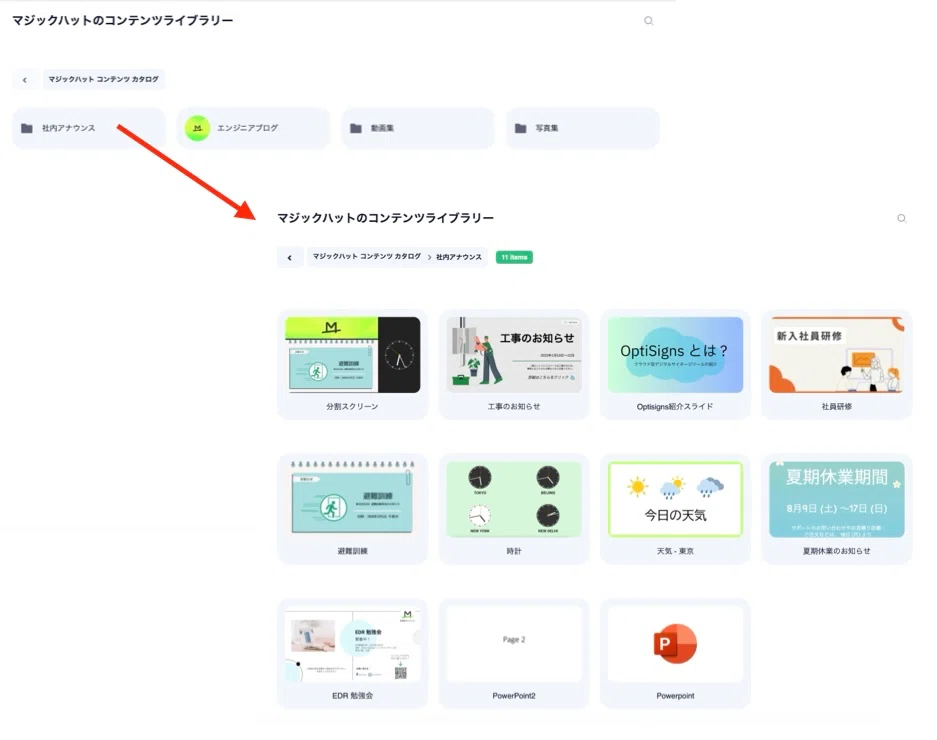
表示モード:コンテンツエクスプローラービュー
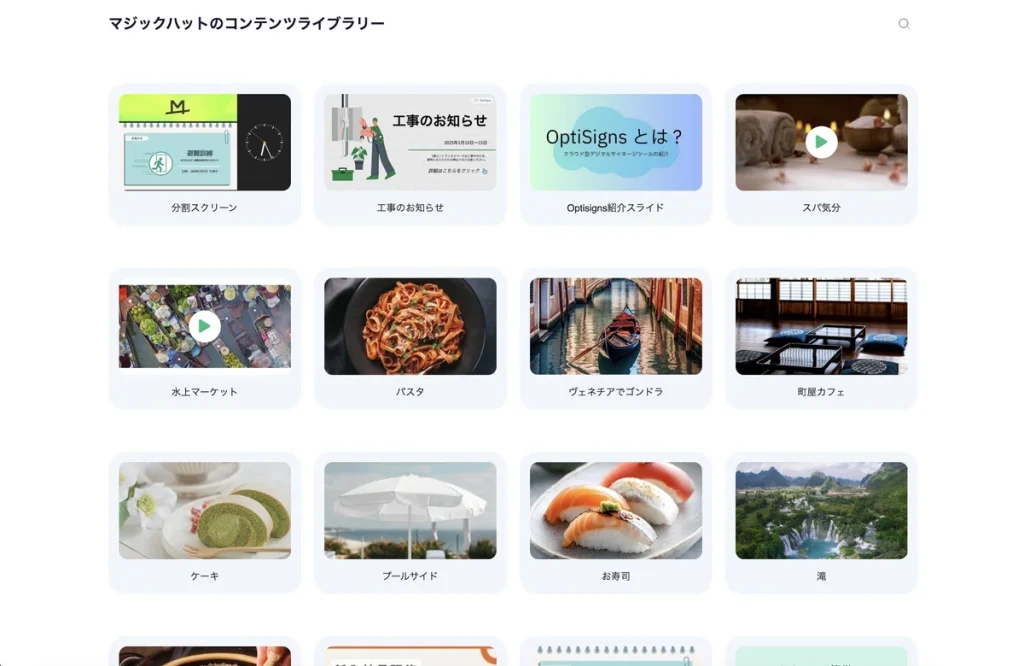
表示モード:タイルビュー
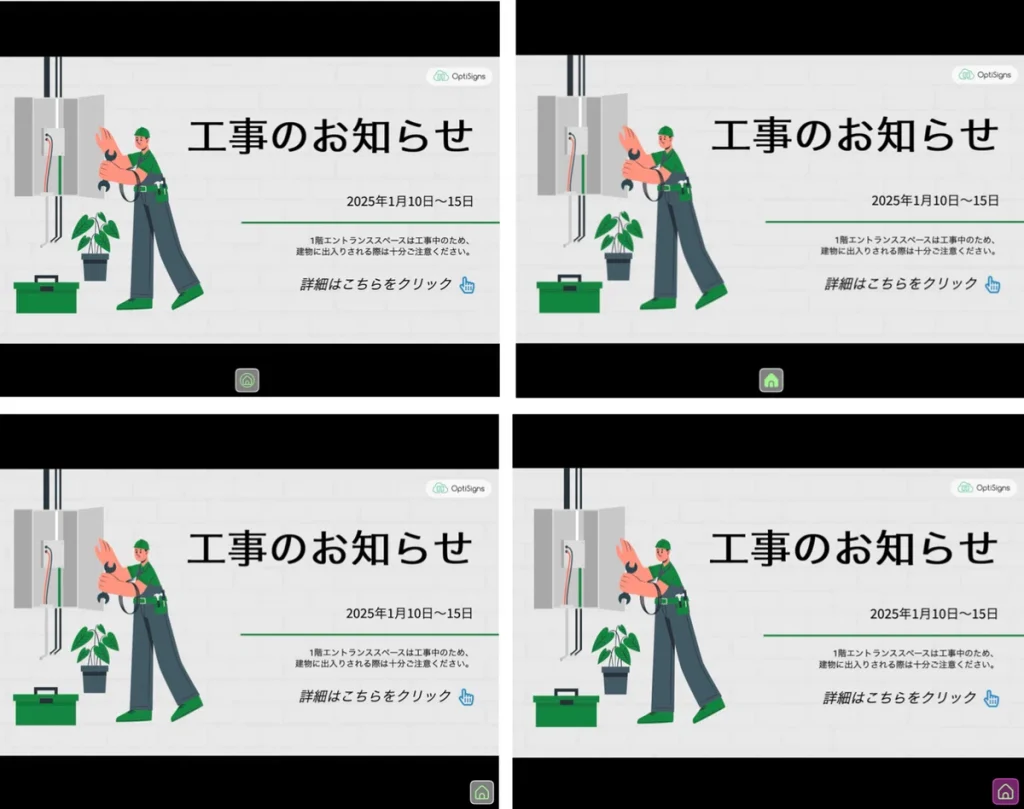
ホームボタンの形・色・背景色:ホームボタンは自由にカスタマイズ可能
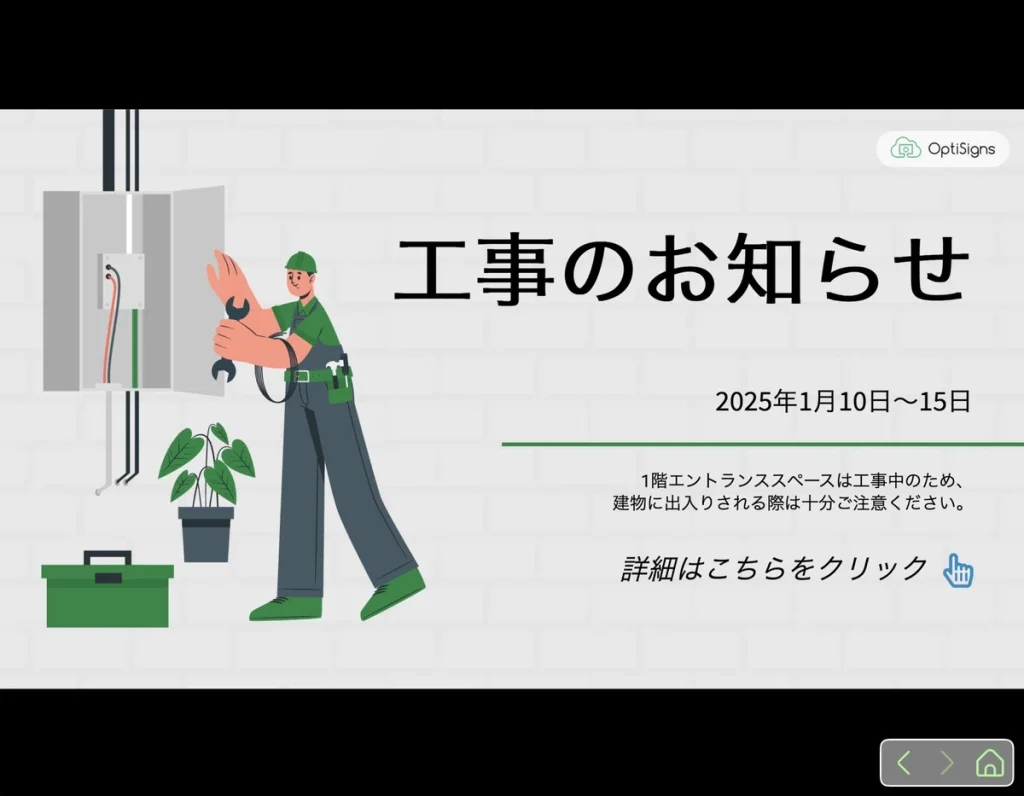
前後移動ボタンの表示有無:画面右下の前後移動ボタン
詳細設定:
- Timeout Asset Viewing:アセット自動終了までの秒数
- Timeout Browsing:操作がなかった場合にメイン画面へ戻るまでの秒数
- Background Image:キオスクの背景画像を設定
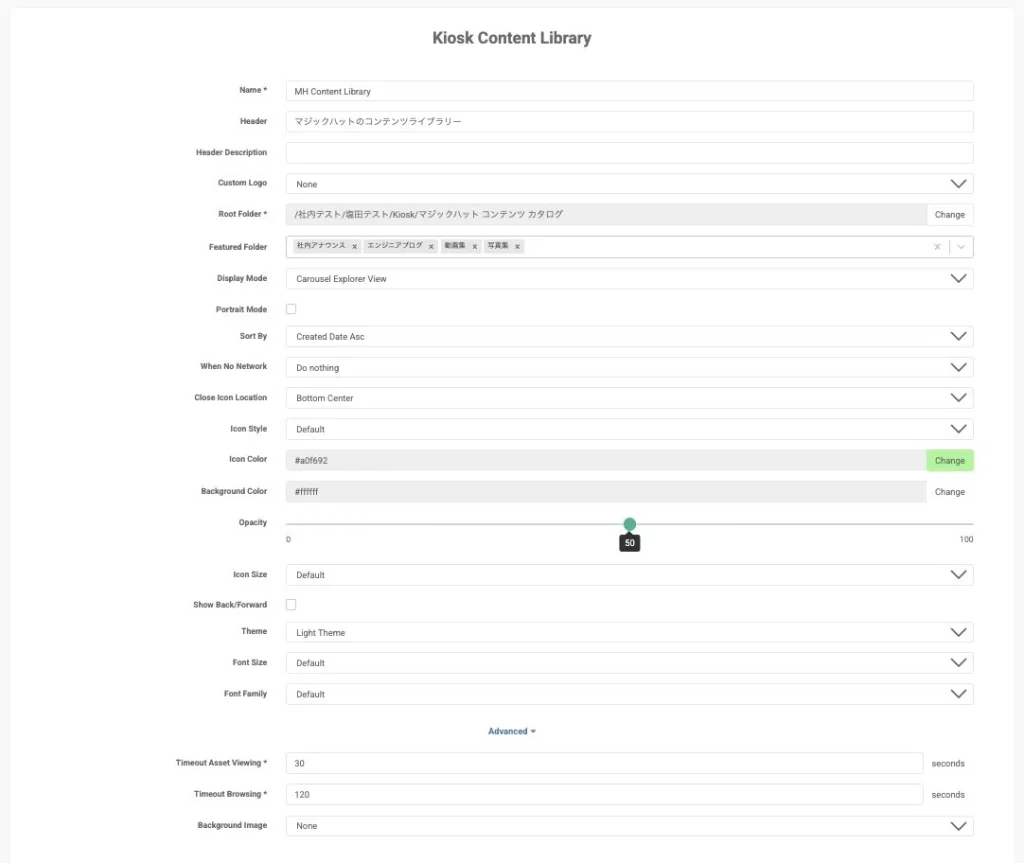
入力済みの設定画面
3. 設定が完了したら、「Review」をクリックしてプレビューを確認します。
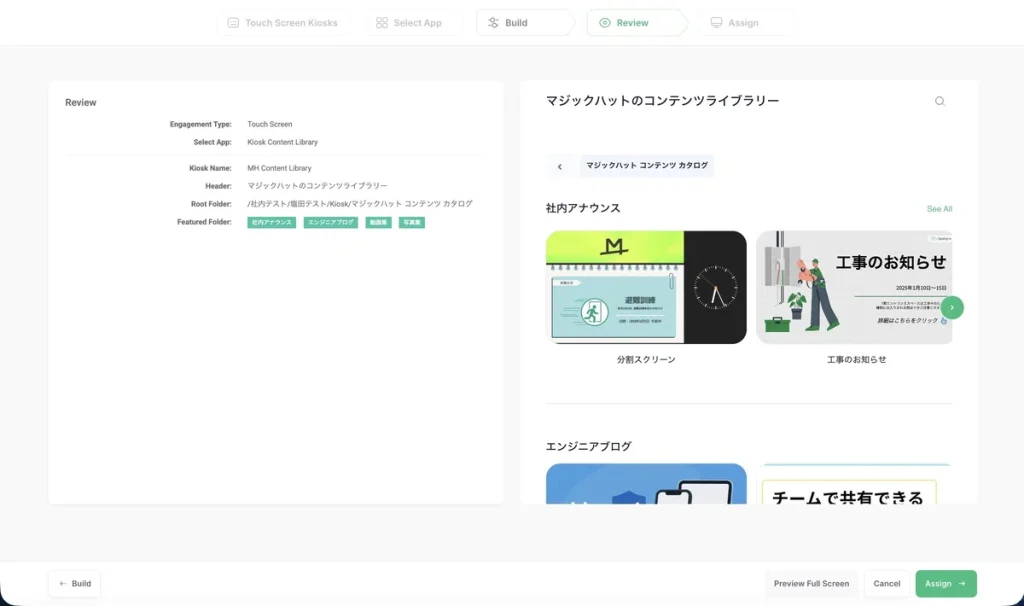
レビュー画面
4. その後、「Assign」をクリックし、スクリーンまたはタグに割り当てます。タグを選択した場合、そのタグでタグ付けされているスクリーンに割り当てられます。後で割り当てを行う場合、「Assign Later」を選択します。
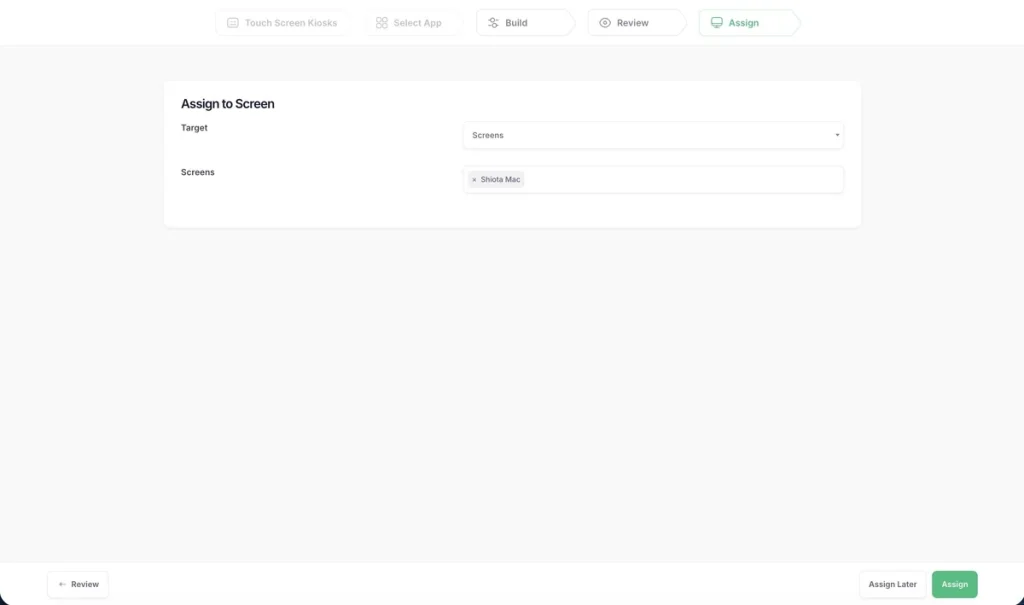
スクリーンかタグに割り当て
5. これでコンテンツライブラリーキオスクの作成が完了です。
おすすめ設定
サムネイル・説明文・アセット名の変更
キオスクをより魅力的に見せるために、以下の3点をカスタマイズすることをおすすめします。
これらはユーザーがキオスク画面で最初に目にする部分であり、ブランドイメージを明確にできます。変更はテキストの入力や画像ファイル(500KB以下、横向き推奨)のアップロードだけで簡単に行えます。保存すると、変更はすぐにキオスクに反映されます。
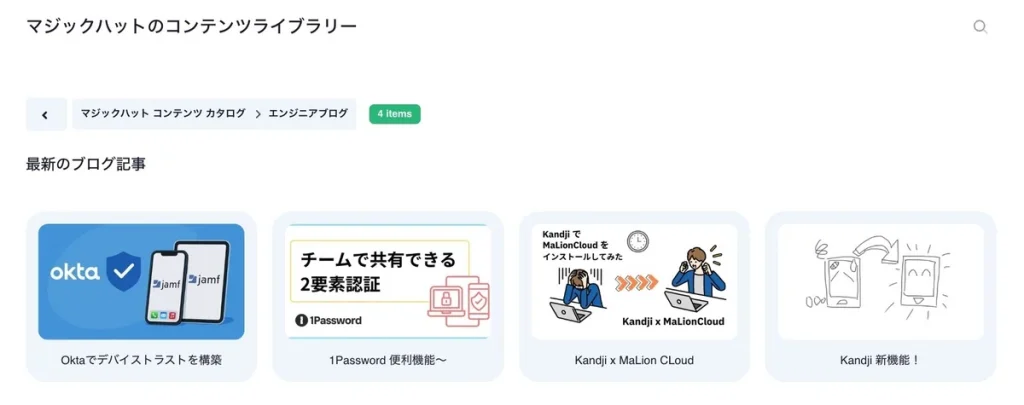
サブフォルダの説明は各コンテンツセクションの見出しとして表示されます。設定しない場合、ナビゲーションバー下のスペースは空白のままですが、設定すると見出しとして表示されます。
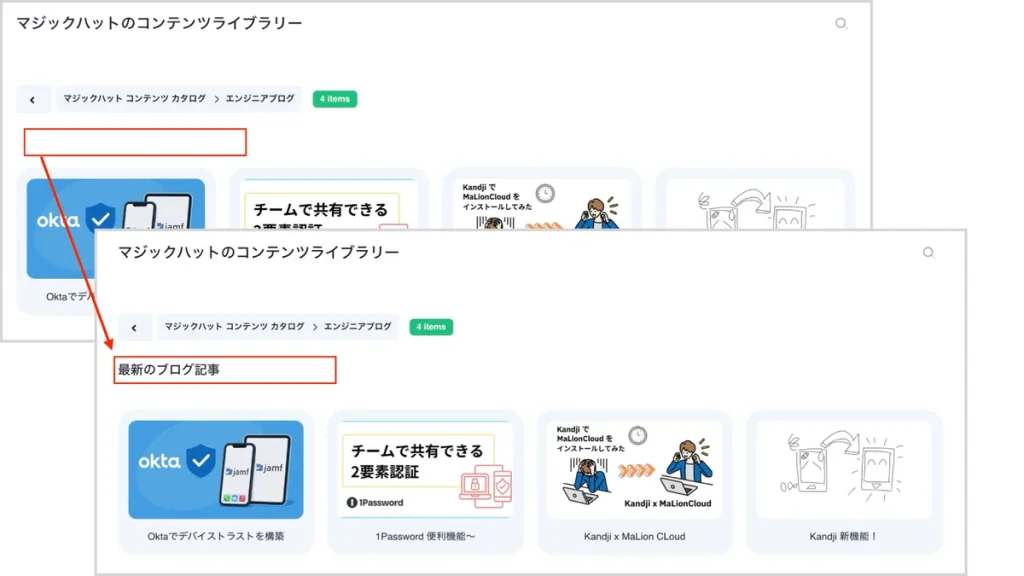
サブフォルダの説明を設定した後
アセット名は、OptiSigns にファイルや画像をアップロードする際、アセットを作成する際に入力され、キオスクに表示されます。基準に沿って名前をつけると、利用者にとってもわかりやすくなります。
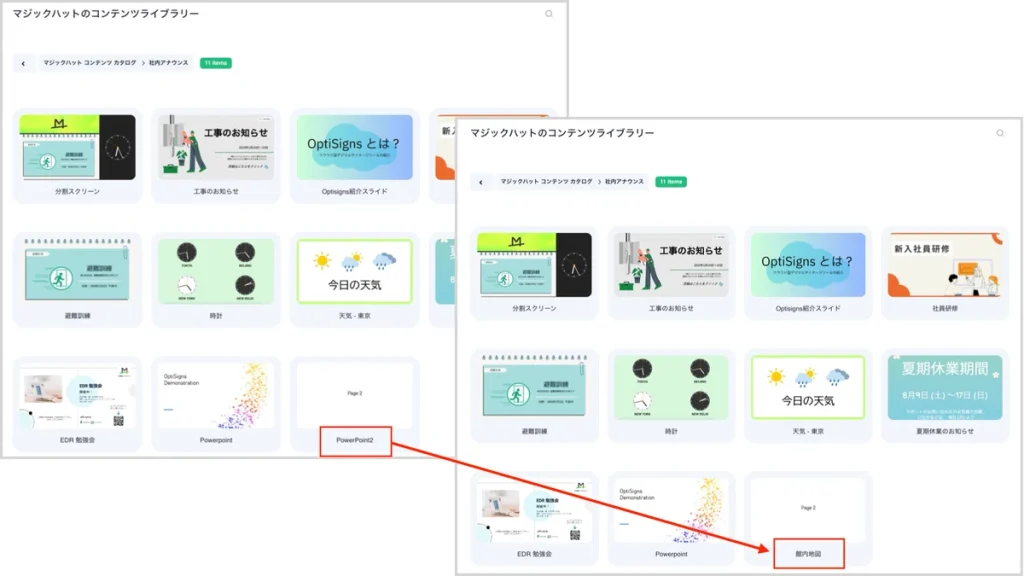
アセット名を設定した後
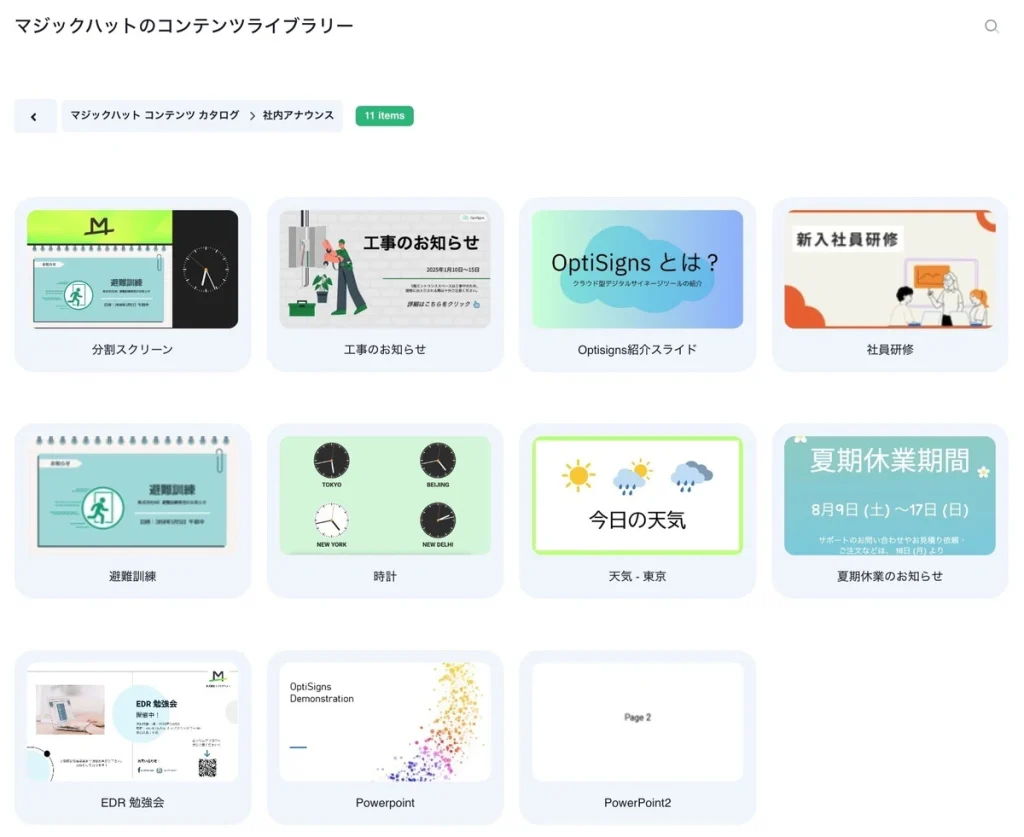
アセットのサムネイルは、デフォルトで表示されるアセットの画像ではなく、キオスクの雰囲気や見た目を統一するために大事なコンポーネントです。
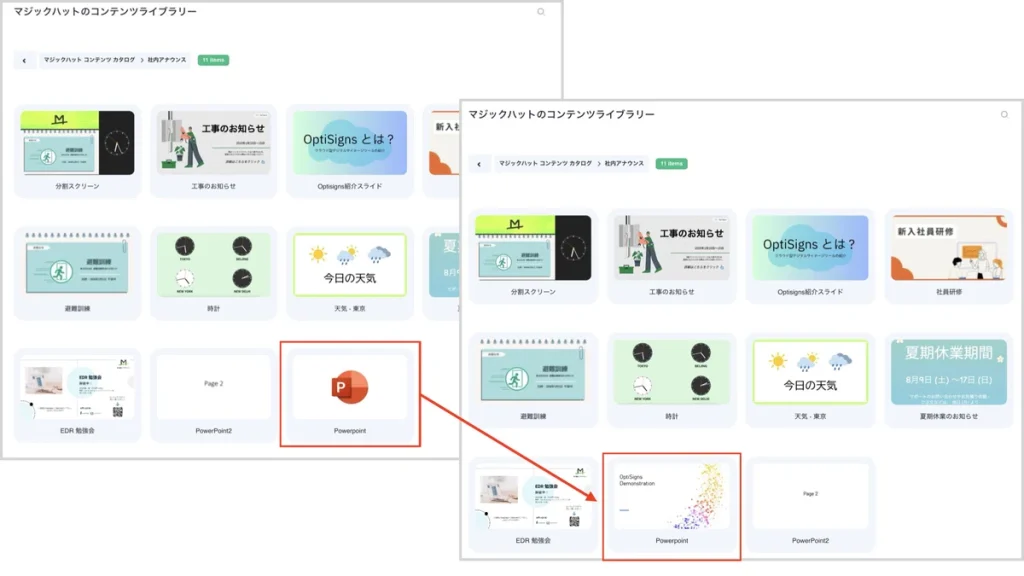
カスタムサムネイルを設定した後
サブフォルダの説明文の設定方法
1. ルートフォルダまたはサブフォルダ内で、説明を設定したいフォルダを探します。
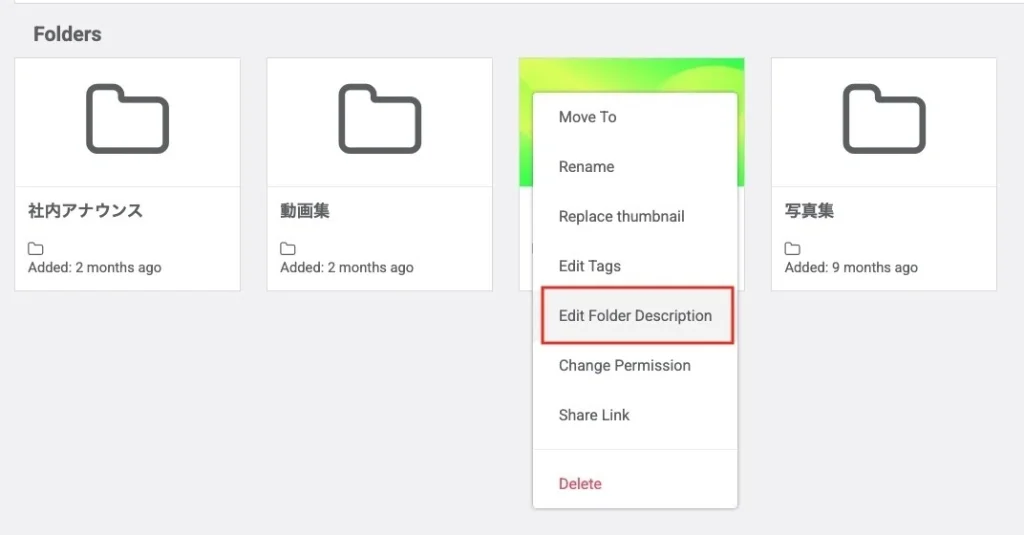
2. フォルダの右上にある三点をクリックし、「Edit Folder Description(フォルダ説明を編集)」を選択します。
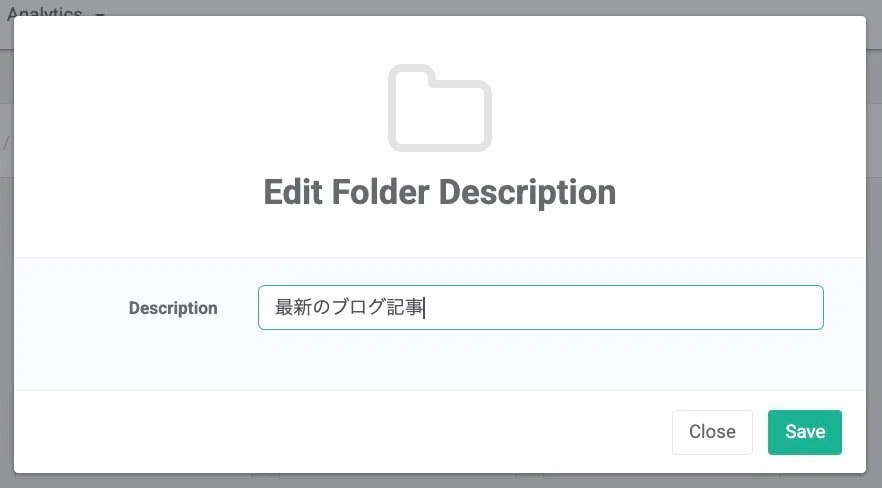
3. フォルダの設定を入力します。
4. 保存した説明はそのままキオスクに反映されます。
アセット名の変更方法
1. ルートフォルダまたはサブフォルダ内で、名前を変更したいアセットを探します。
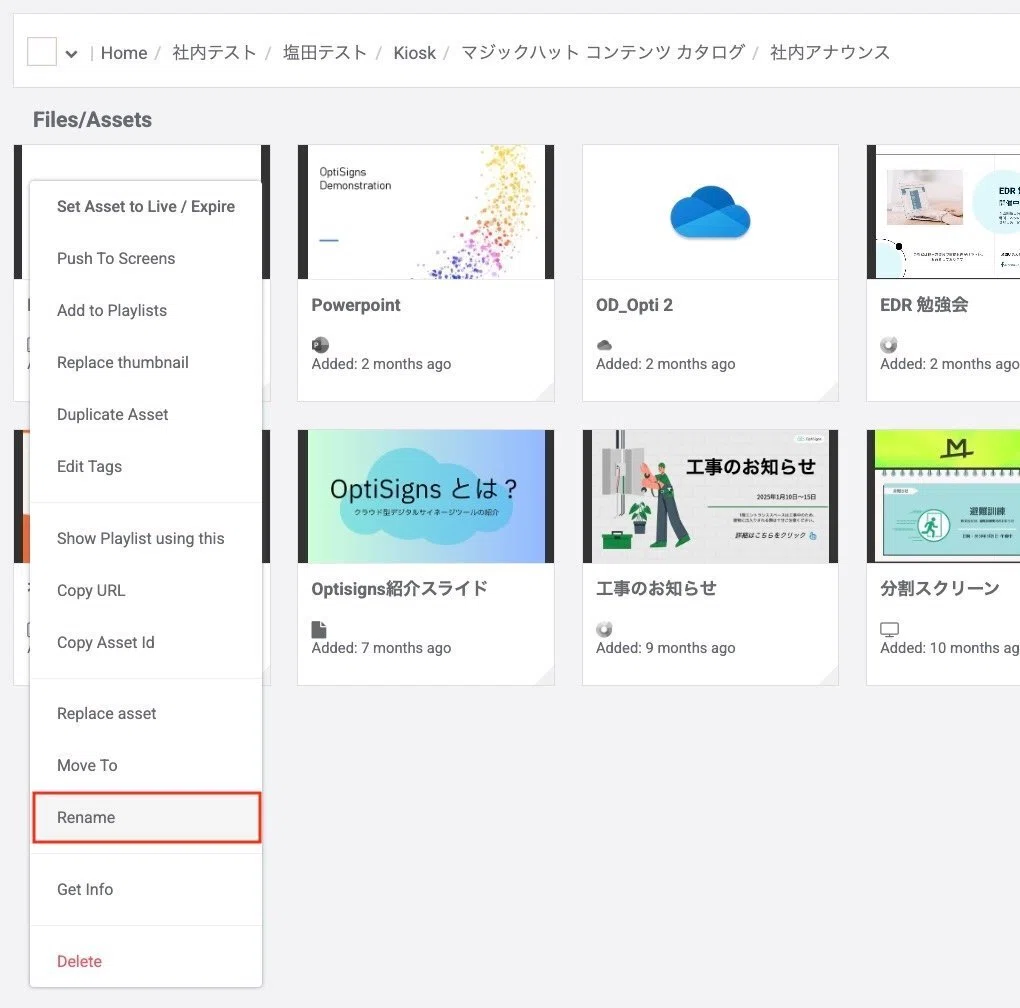
2. アセットの右上にある三点をクリックし、「Rename (名前変更)」を選択します。
3. 新しいアセット名を入力します。
4. 保存した名前はそのままキオスクに反映されます。
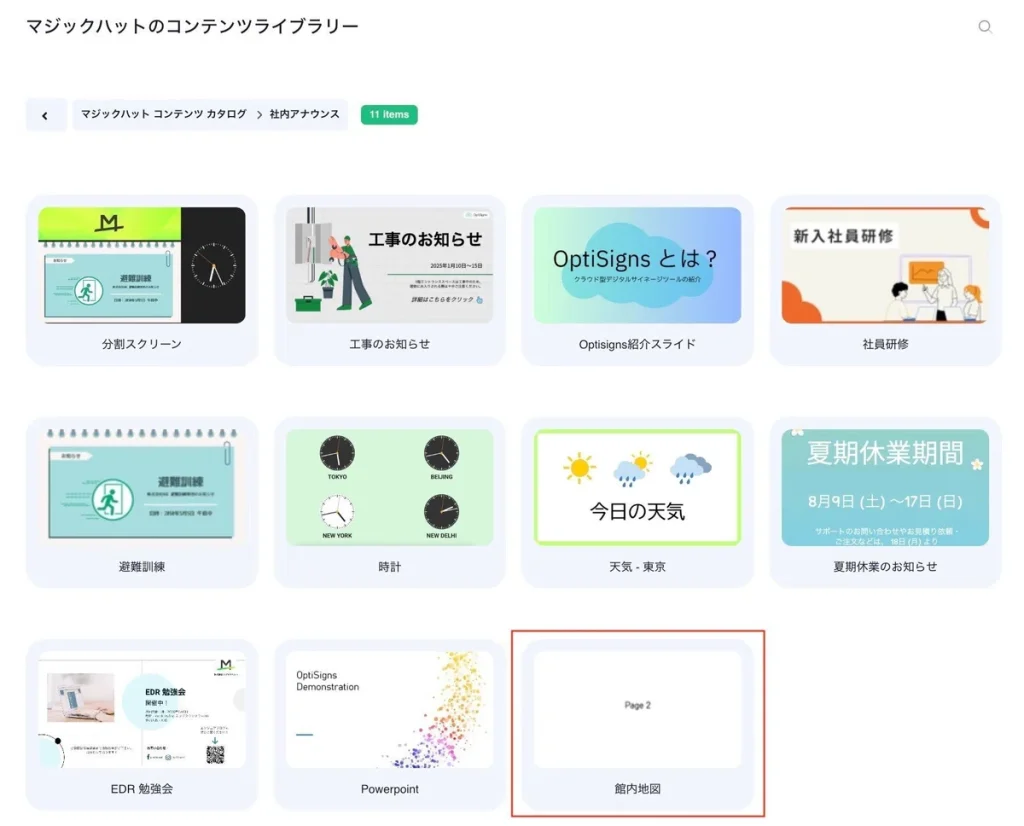
「PowerPoint2」→「関内地図」
カスタムサムネイルの設定方法
1. ルートフォルダまたはサブフォルダ内で、カスタムサムネイル画像を設定したいアセットを探します。
2. アセットの右上にある三点をクリックし、「Replace thumbnail (サムネイルを置き換える)」を選択します。
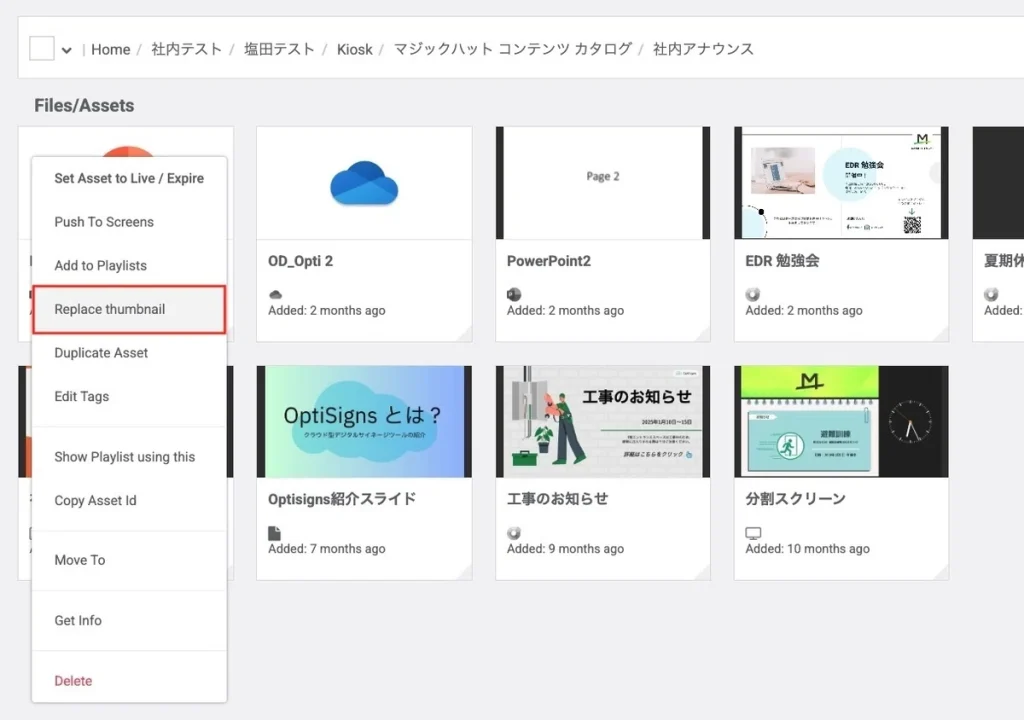
500KB以下のファイルをインポートするように求められます。横向きの画像ファイルを選択することをおすすめします。
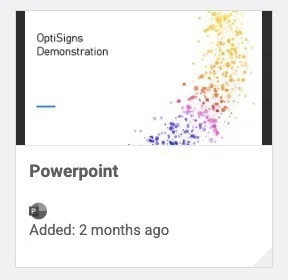
3. 保存したサムネイルはそのままキオスクに反映されます。
まとめ
OptiSigns のコンテンツライブラリキオスクを使えば、訪問者に必要な情報をわかりやすく、美しく提示することができます。ルートフォルダを作成し、コンテンツを整理するだけで、イベント案内や商品紹介、施設情報などを簡単に発信できます。さらに、サムネイルや説明文、アセット名をカスタマイズすることで、ブランドイメージに合ったキオスクを作成できます。
最後まで読んでいただき、ありがとうございました。
以上、 営業企画の塩田が担当いたしました。