1Password アイテムの使いこなし
1Password は誰でも簡単に使える安全なパスワード管理ツールです。暗号化された保管庫にはパスワードや認証情報はもちろん、さまざまな情報を保存できます。本記事では、ユーザーが 1Password を上手に使いこなすためのポイントを紹介します。
1. 1Password に保存できるアイテム
1Password では、ログイン情報だけでなく、重要な書類やメモ、クレジットカード情報、契約内容なども保存できます。多くの情報を一箇所に保存できるため、保存場所に困ることがなくなります。
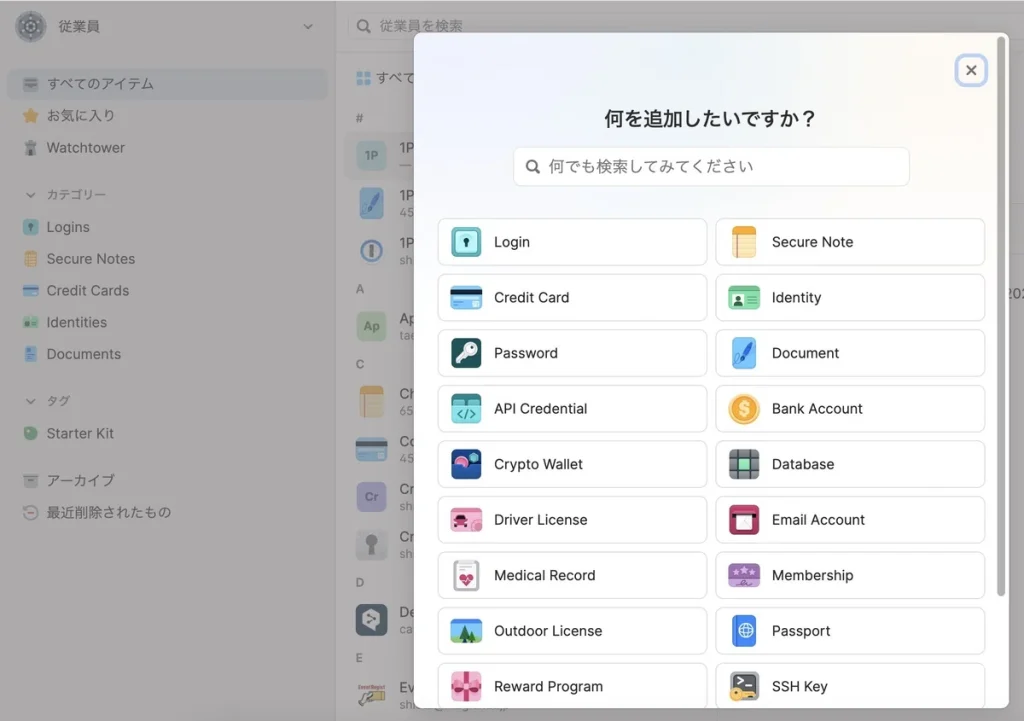
1Password で保存できるアイテムの種類
また、個人用と仕事用の情報を保管庫で分けたり、タグで整理することで、業務をさらに効率化できます。
2. 新規アイテムの作成
1Password はパスワードマネージャーとして知られていますが、パスワード管理だけではなく、様々なアイテムを安全に保存・編集できるツールでもあります。
2. 1. 手動で新規アイテムを作成
新しいアイテムは、1Password アプリ、ブラウザ拡張機能、またはウェブサイト上から手動で作成できます。「新規アイテム」をクリックし、保存したい情報を入力するだけです。
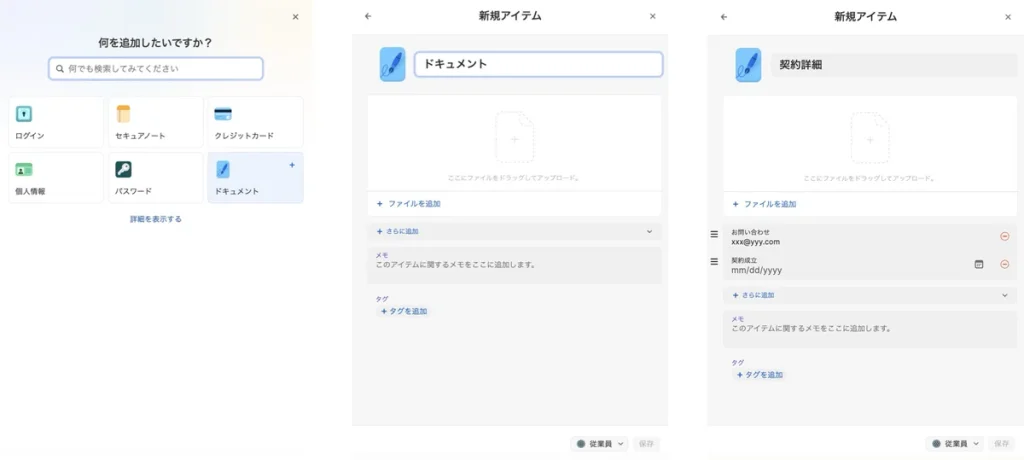
書類の保存の流れ
例えば、大事な書類を保存する場合、ドキュメントをアップロードしてタイトルをつけるだけです。さらに、アカウント復旧キーやお問い合わせ先を追加することもできます(詳しくは第3セクションで紹介します)。
2. 2. パスワードジェネレーターで新規アイテムを作成
ブラウザ拡張機能を使えば 1Password は強力なパスワードを自動生成してくれます。新しいサービスに登録する際、「推奨のパスワードを使用」というプロンプトが表示され、数クリックで保存まで完了します。
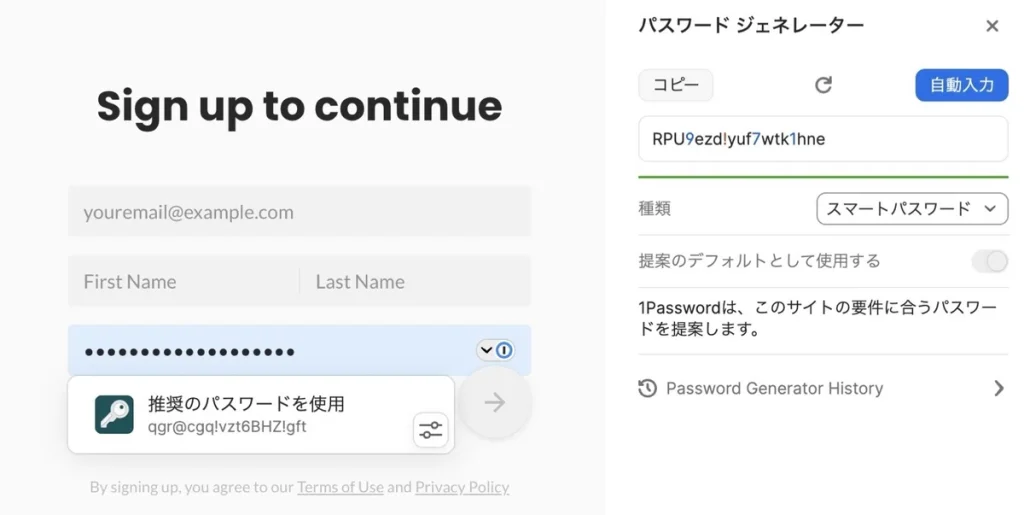
パスワードジェネレーターで数クリックで作成完了
パスワードの文字数や数字の有無などをカスタマイズも可能で、右下のボタンから整理できます。あっという間に、強力なパスワードが作成できます。
2. 3. 追加できる情報
1つのアイテムに対して、メモ、住所、日付などさまざまな情報を追加できます。必要な情報を一元管理することで、作業効率が大幅に向上します。
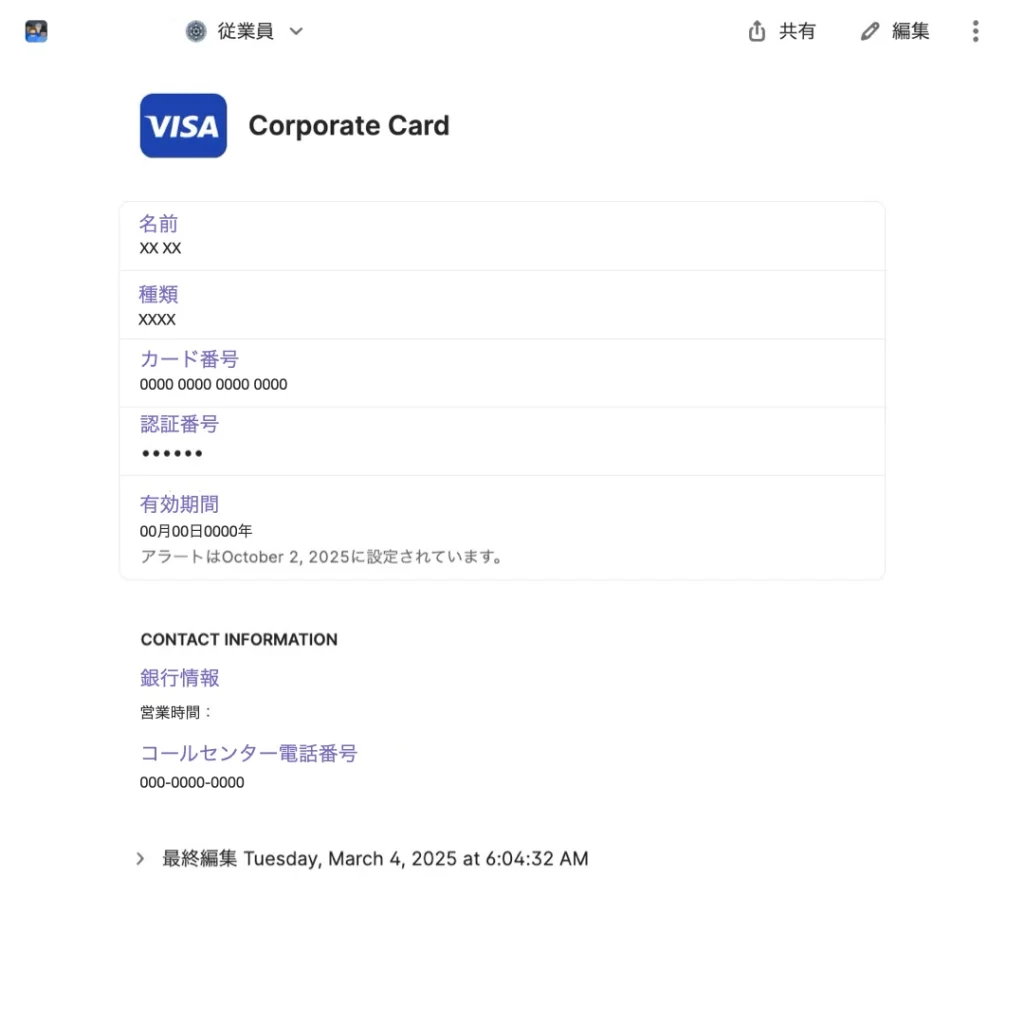
お問い合わせ先の電話番号などを保存し、必要な時にすぐ出せます
例えば、問い合わせ先の電話番号を保存しておけば、必要なときにすぐ確認できます。また、二要素認証(2FA)やワンタイムパスワード(OTP)を追加して自動化することで、より安全かつ便利なログイン体験を実現できます。
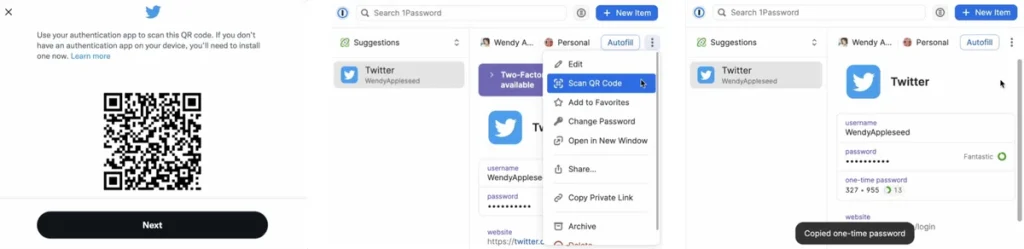
数クリックで二要素認証が保存(画像は1Passwordホームページより)
この機能は業務効率化をサポートすることに加え、少し手間がかかる OTP を使いやすくすることでよりセキュアな環境づくりに貢献します。
このような情報の一元管理は、SSO(シングルサインオン)では補いきれない部分をカバーしており、1Password をより効果的に活用できるポイントです。
3. アイテムの編集
アイテムの内容やパスワードの変更も非常に簡単です。重複アイテムやセキュリティ強度の低いパスワード、パスキー対応の情報など、1Password はセキュリティ面の状態をわかりやすく表示してくれます。
また、保存アイテムのセキュリティ問題を可視化する「Watchtower 機能」を使えば、二要素認証が設定できるアイテムや改善すべきポイントが視覚的に把握できます。
ブラウザ拡張機能内でアイテムを見ると以下のように表示されます。
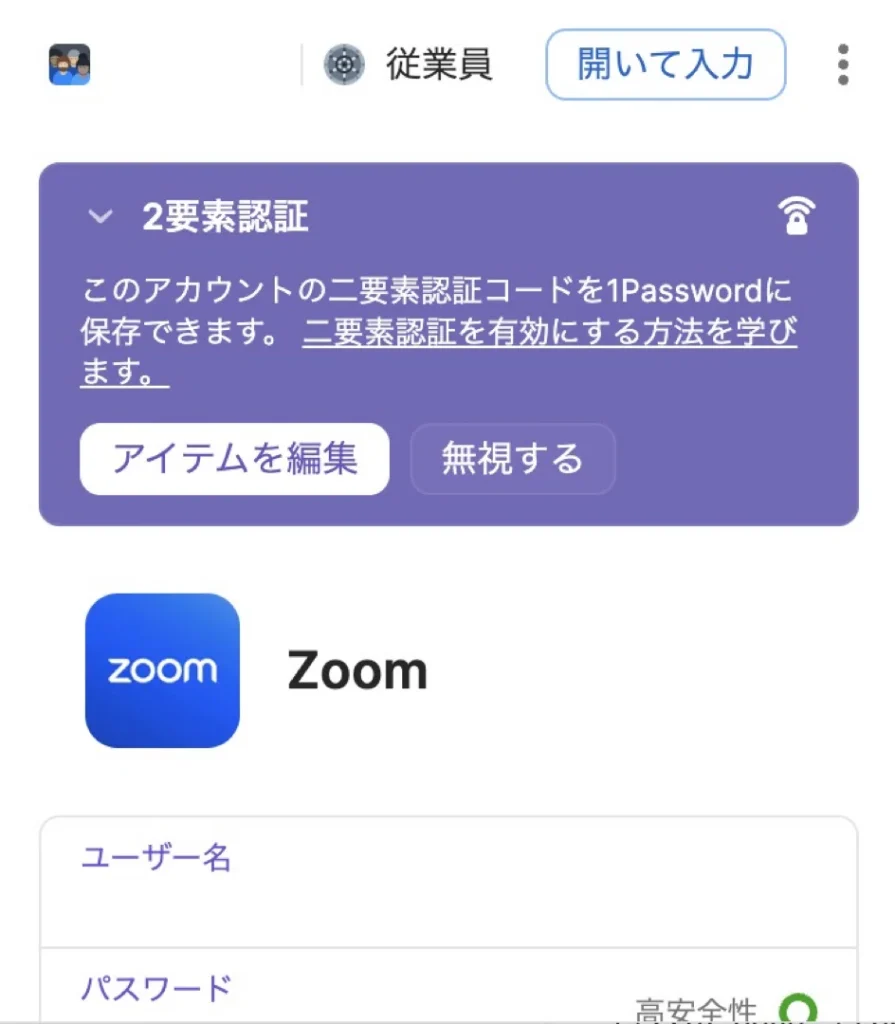
二要素認証の保存が可能であることと保存方法を確認できます
デスクトップアプリとブラウザから Watchtower 機能を見ると、以下のように表示されます。
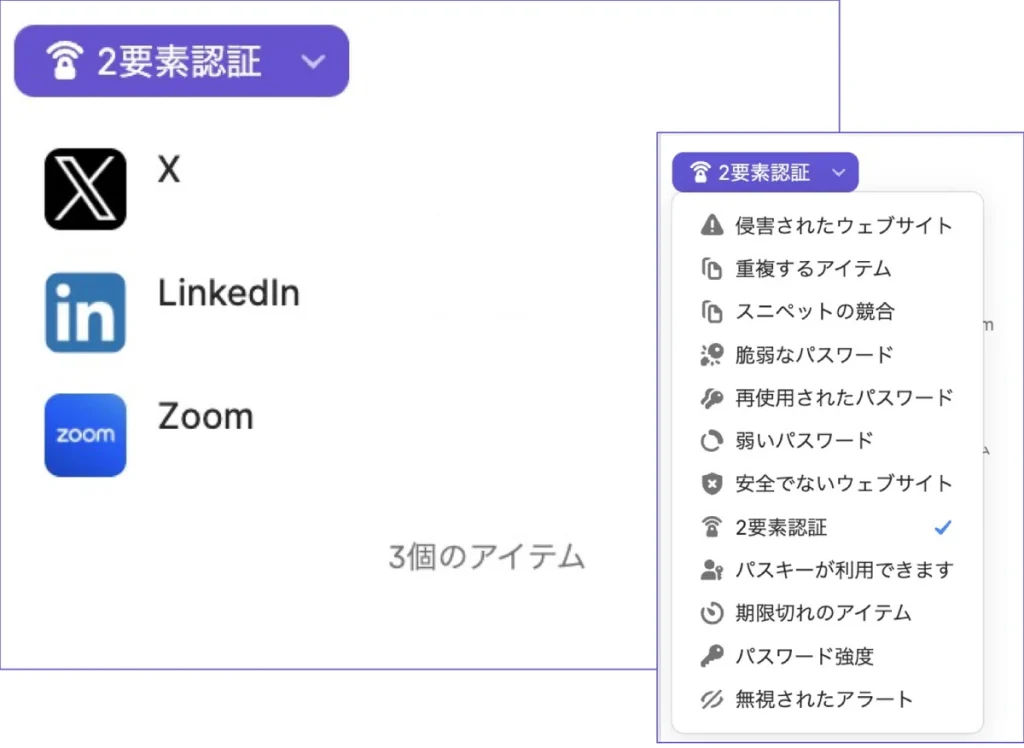
二要素認証が使えるアイテムが表示され、セキュリティの強化をサポートします
定期的なパスワードの更新やアイテムの見直しを通じて、個人だけでなく組織全体のセキュリティ向上をサポートする機能が揃っています。
4.まとめ
1Password のアイテム機能をうまく活用することで、日々の業務が効率化されるだけでなく、セキュリティ面でも大きな効果が期待できます。手動でのアイテム作成から、パスワード生成・OTP 保存まで、今日から使える機能をぜひ試してみてください。
1Password は、単なるパスワードマネージャーではありません。パスワード管理ツールとして十分に機能し、初心者でも簡単に使えます。一方で、アイテムの作成に関する簡単なコツを知っておくことで、1Password をより効率的かつ便利に活用できます。
最後まで読んでいただき、ありがとうございました。
以上、 営業企画の塩田が担当いたしました。