1Password Business ユーザーだったら無料で使える!1Password ファミリーアカウントの作成方法
まとめ
1Password Families は、家族やゲストと大切な個人情報を安全に保存・共有できる信頼性の高いツールです。1Password Business をアカウントを利用しているユーザーは、無料でファミリーアカウントを有効化できます。仕事で利用している 1Password Business の使いやすさと高度なセキュリティを私生活でも使ってみませんか?
本記事では、会社で利用中の 1Password Business アカウント経由で個人・家族用のファミリーアカウントを作成する手順を紹介します。
ファミリーアカウントの作成方法
1Password Business アカウントにログインします。
画面右上のユーザー名と組織名をクリックし、「アカウントを管理」を選択します。
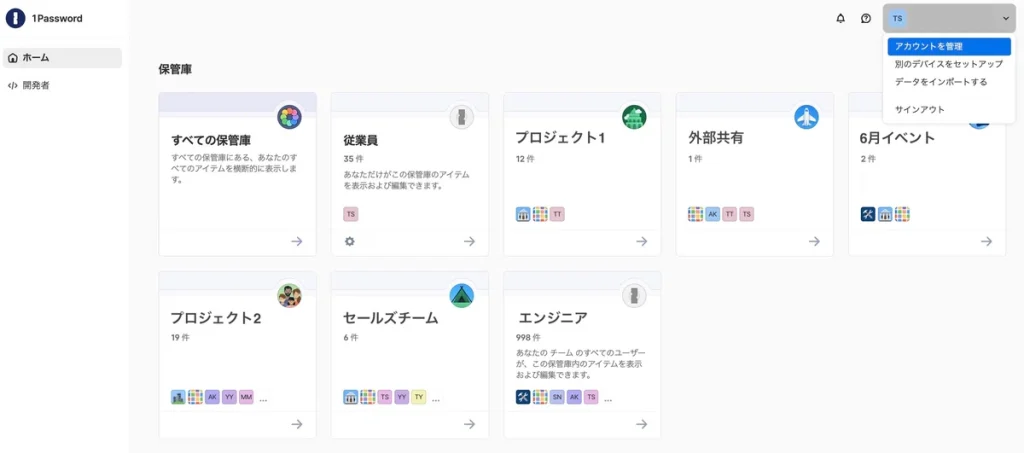
1Password Business のホーム画面からアカウント設定に進みます
青い「いますぐ利用する」ボタンをクリックします。
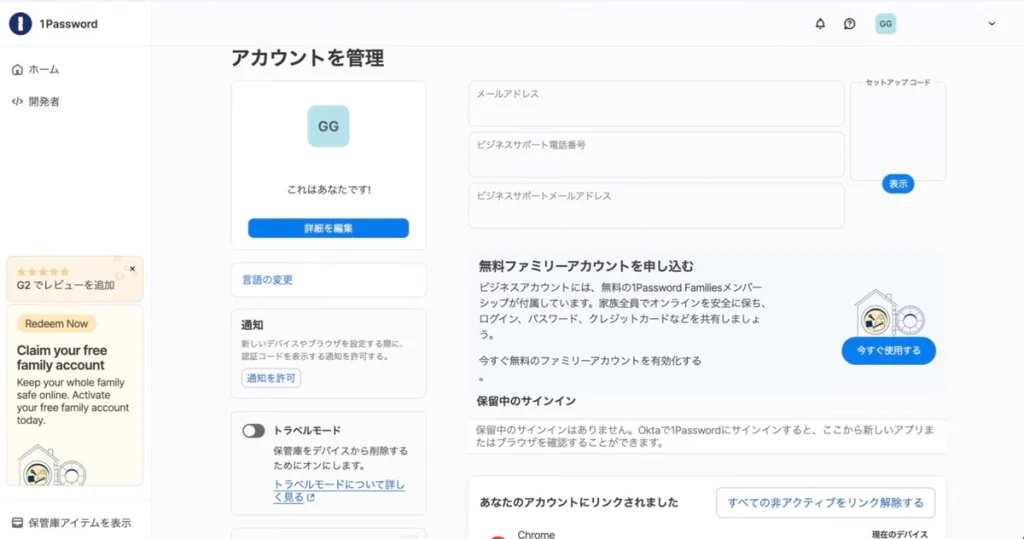
アカウント設定画面からファミリーアカウントのお申し込みができます
ファミリーアカウントを持っていない場合は「サインアップ」をクリックします。
既に持っている場合は「既存のアカウントを追加」をクリックします。
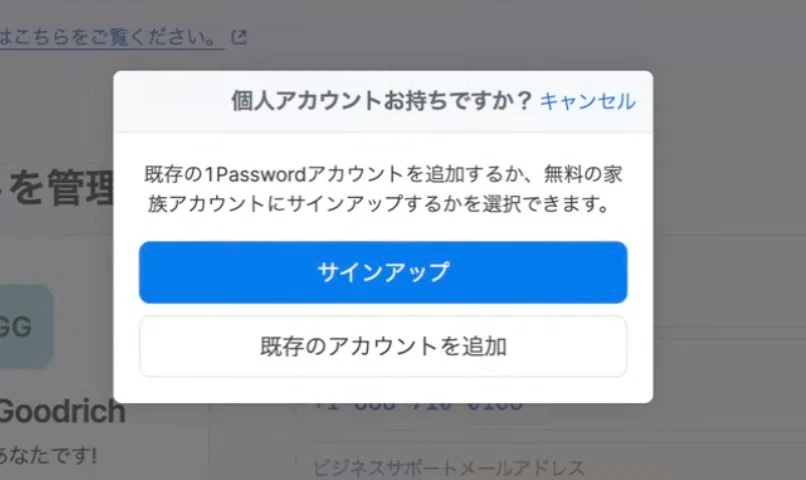
既存のファミリーアカウントを持っていても追加可能です
「サインアップ」をクリックすると、ウェブブラウザーに移されます。
氏名と 個人メールアドレスを入力します。
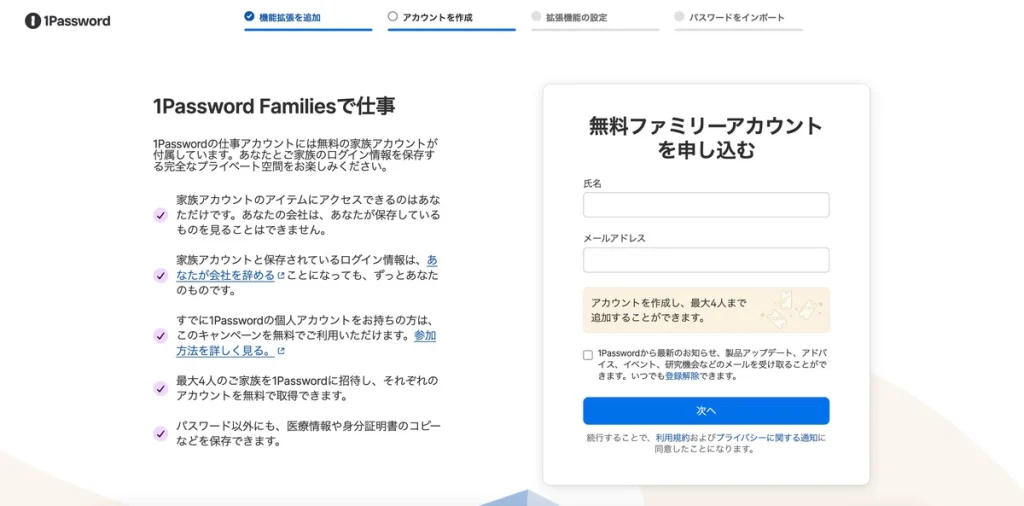
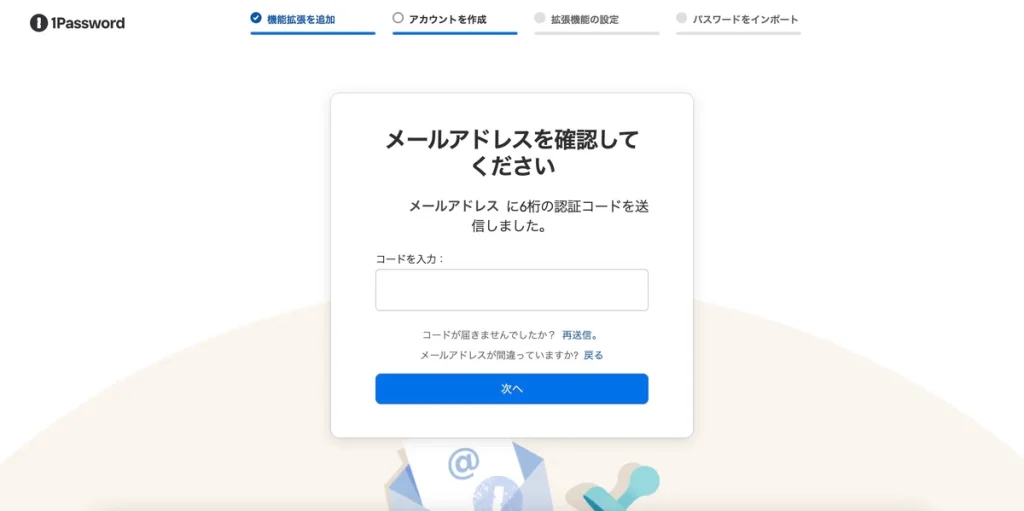
個人メールアドレスに送信された認証コードを入力し、「次へ」をクリックします。
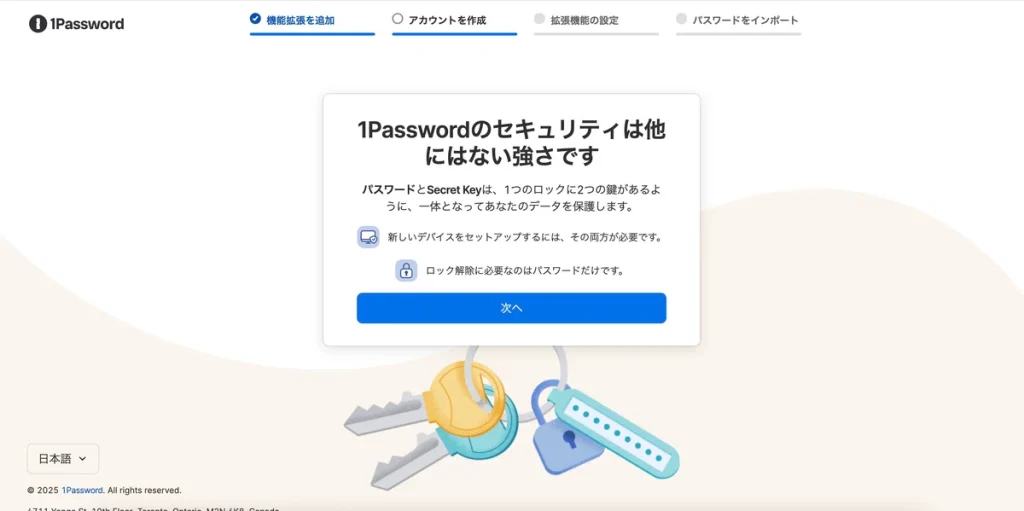
「次へ」をクリックします。
ファミリーアカウントのパスワードを設定します(覚えやすく複雑なものを推奨)。
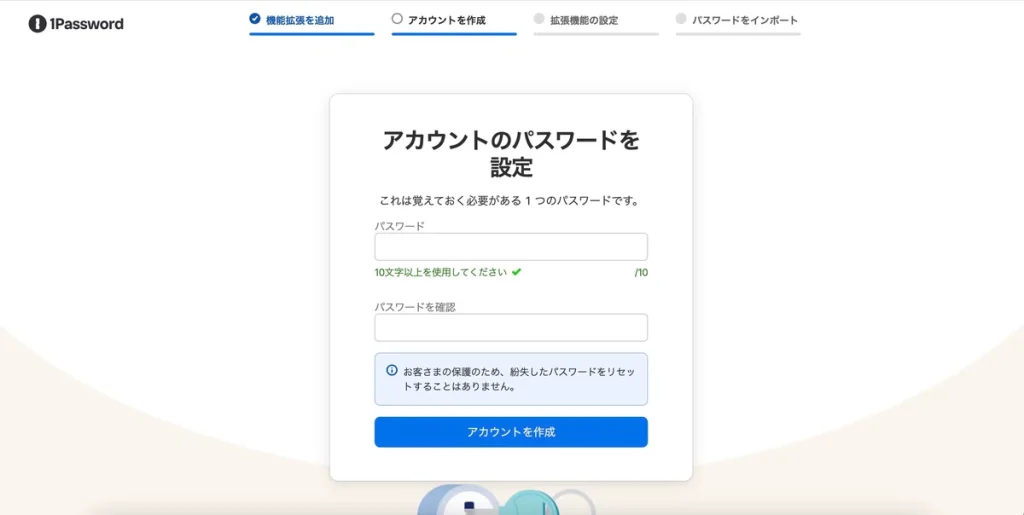
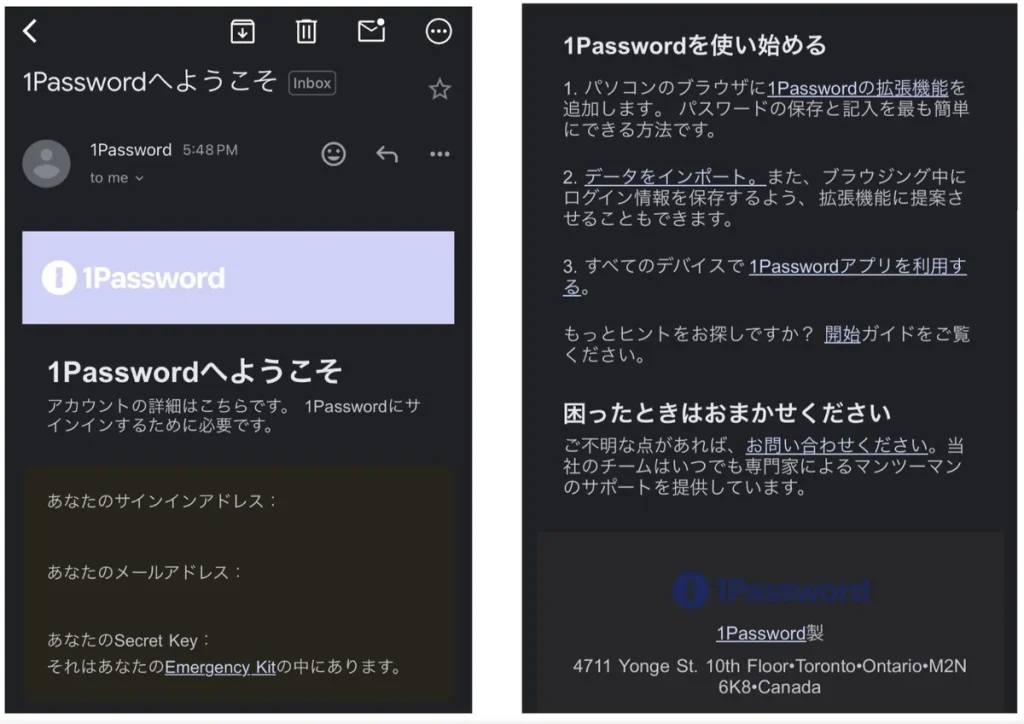
「アカウントを作成」をクリックしたら、秘密鍵やメールアドレスが含まれる「ようこそ」メールが送信されます。
ブラウザーに戻ります。
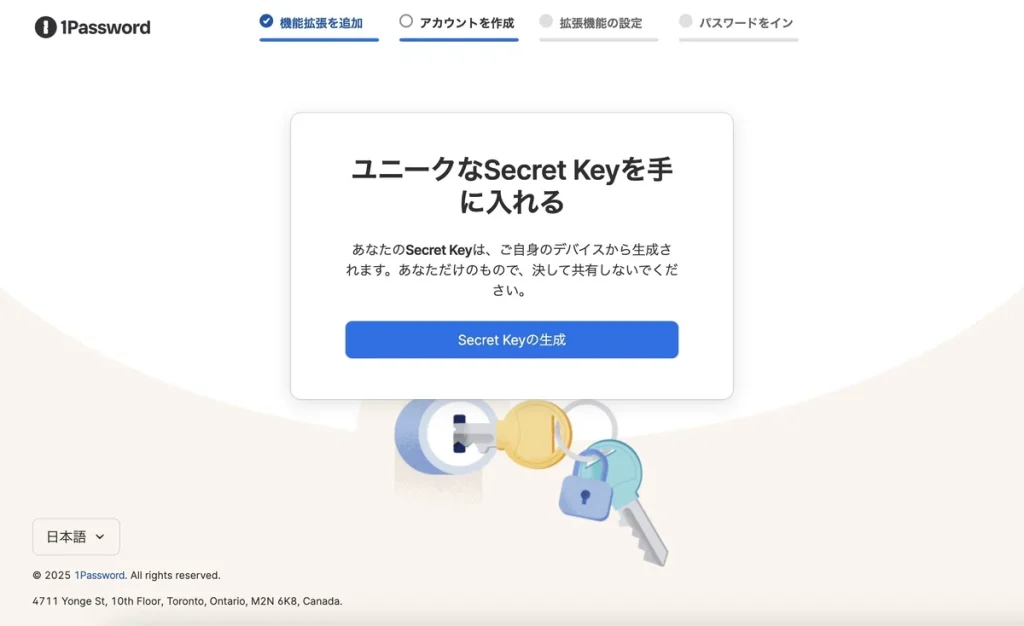
「Secret Key の生成」をクリックすると、密鍵が生成されます。
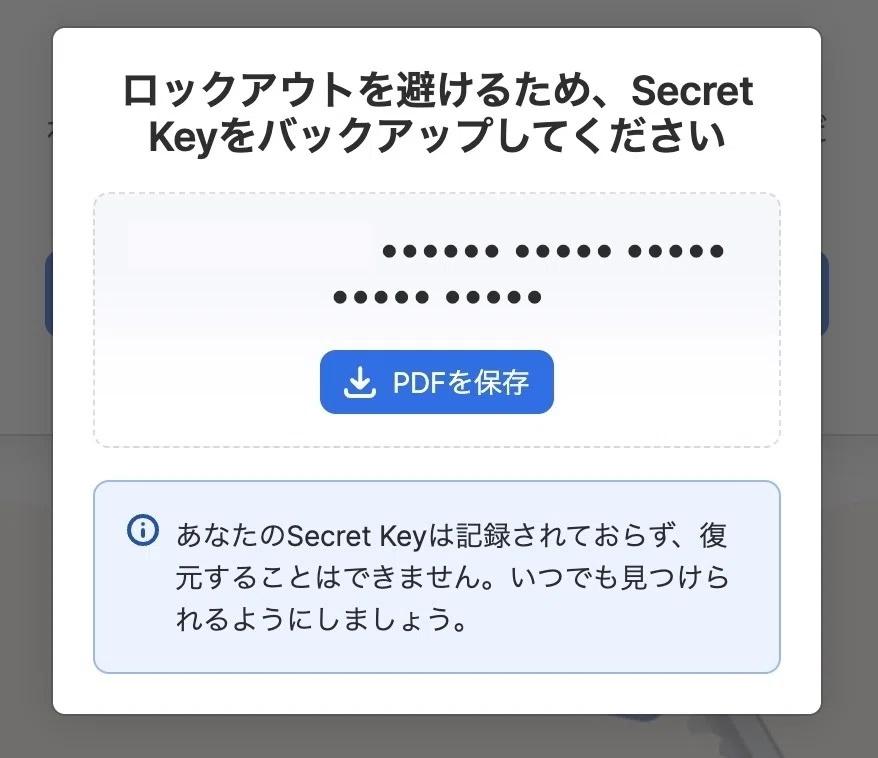
秘密鍵の PDF をダウンロードすることを推奨します。新しいデバイスにログインする際に必要になります。
ファミリーメンバーを招待するかを決めます。招待する場合、ファミリーメンバーのメールアドレスを入力し、「招待する」をクリックします。招待しない場合、「今はスキップ」をクリックします。
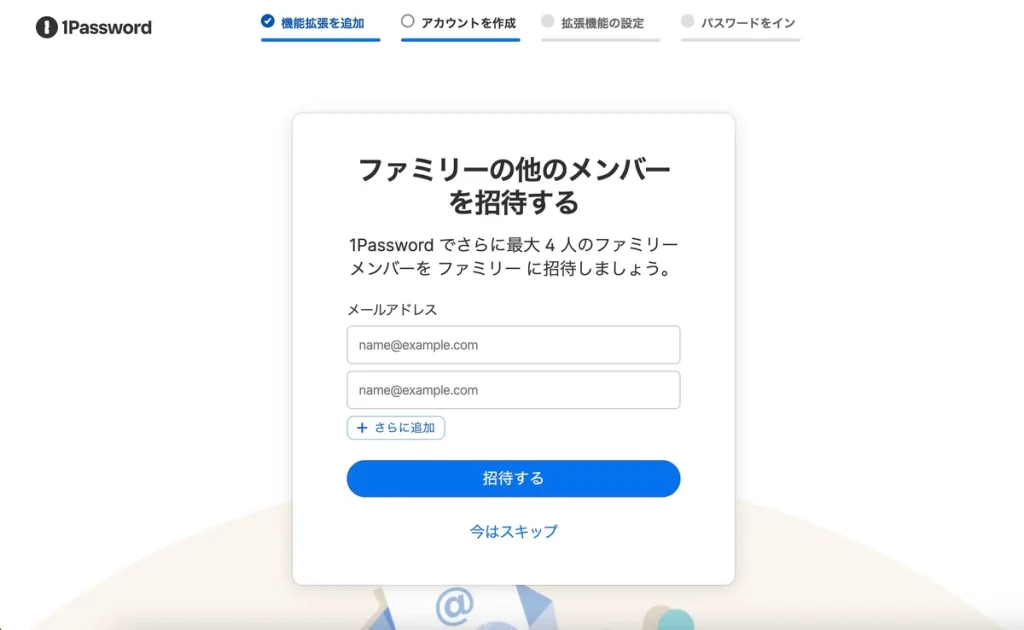
家族メンバーは、アカウント作成後にも追加できます
その他セットアップ作業を開始します。
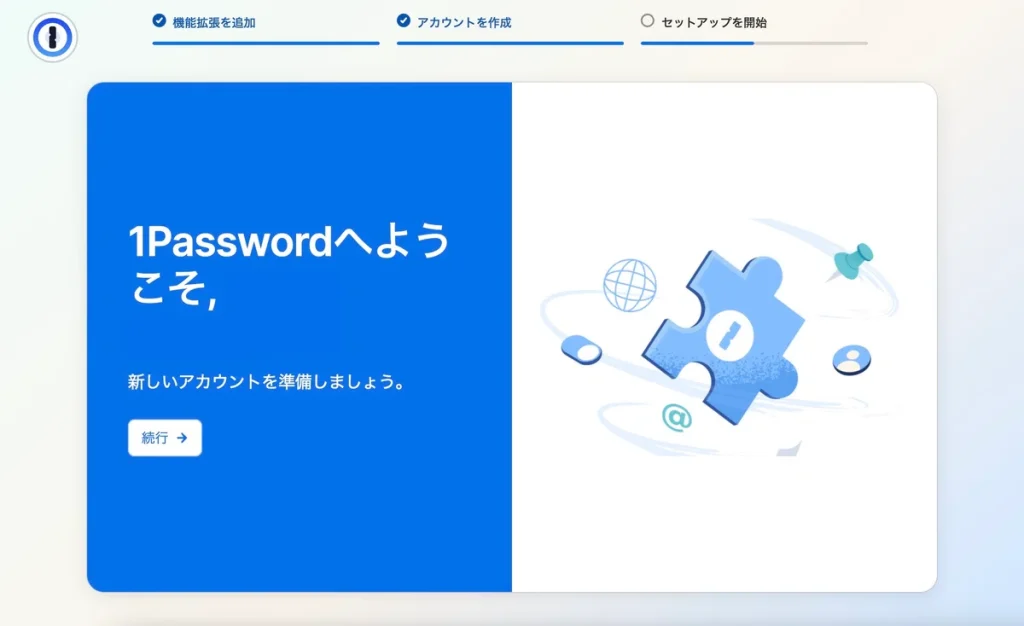
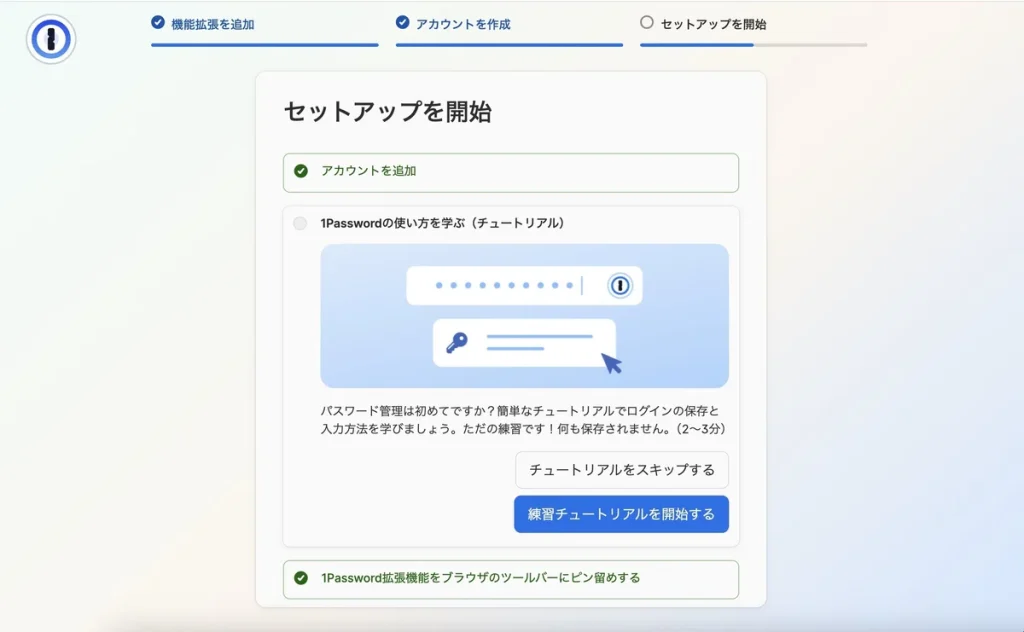
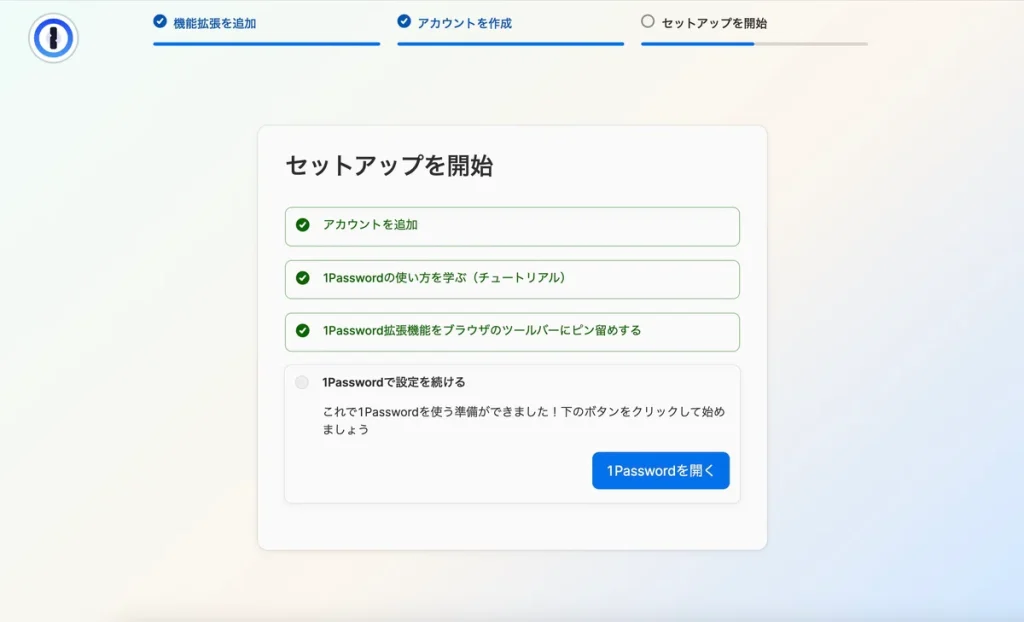
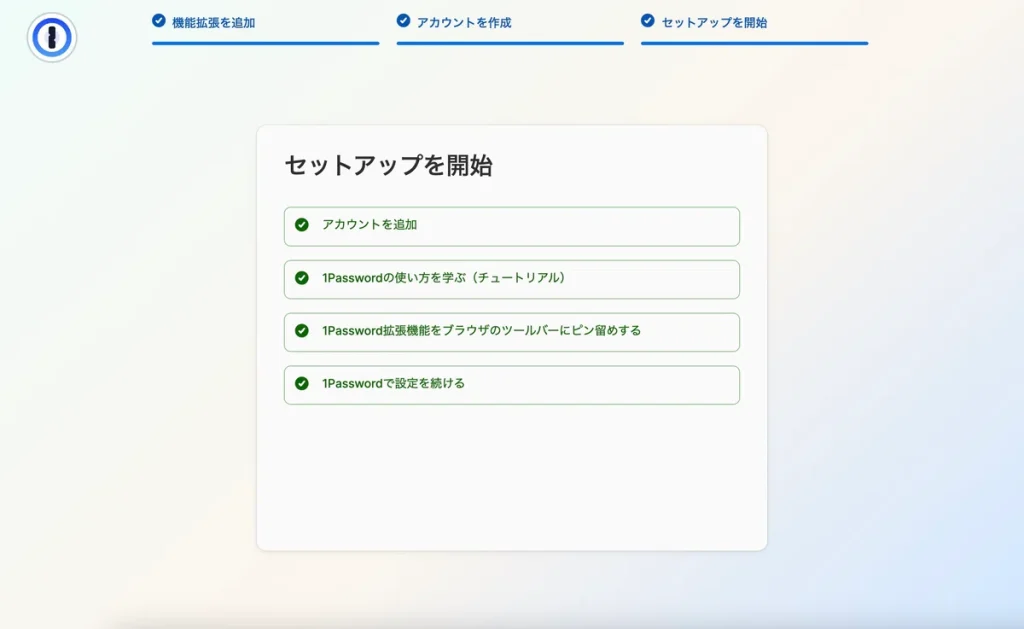
これでブラウザーでの作業は完了です。
デスクトップアプリに戻ります。
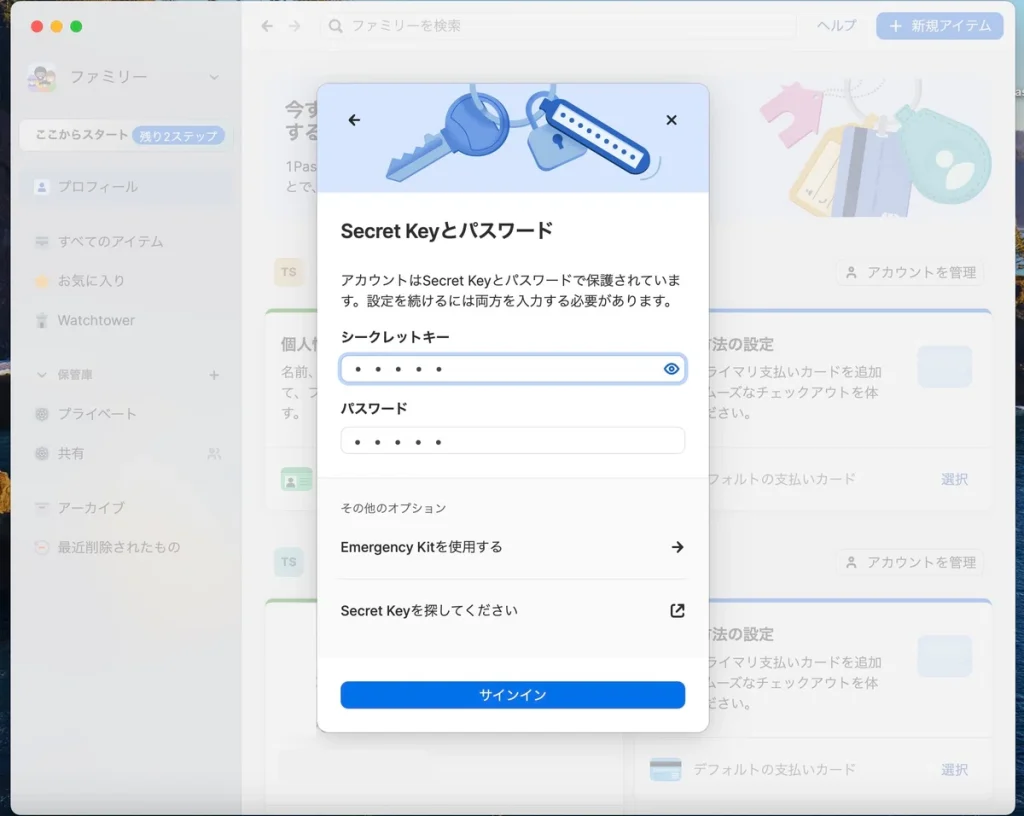
秘密鍵とパスワードでデスクトップアプリへログインし、「サインイン」をクリックします。
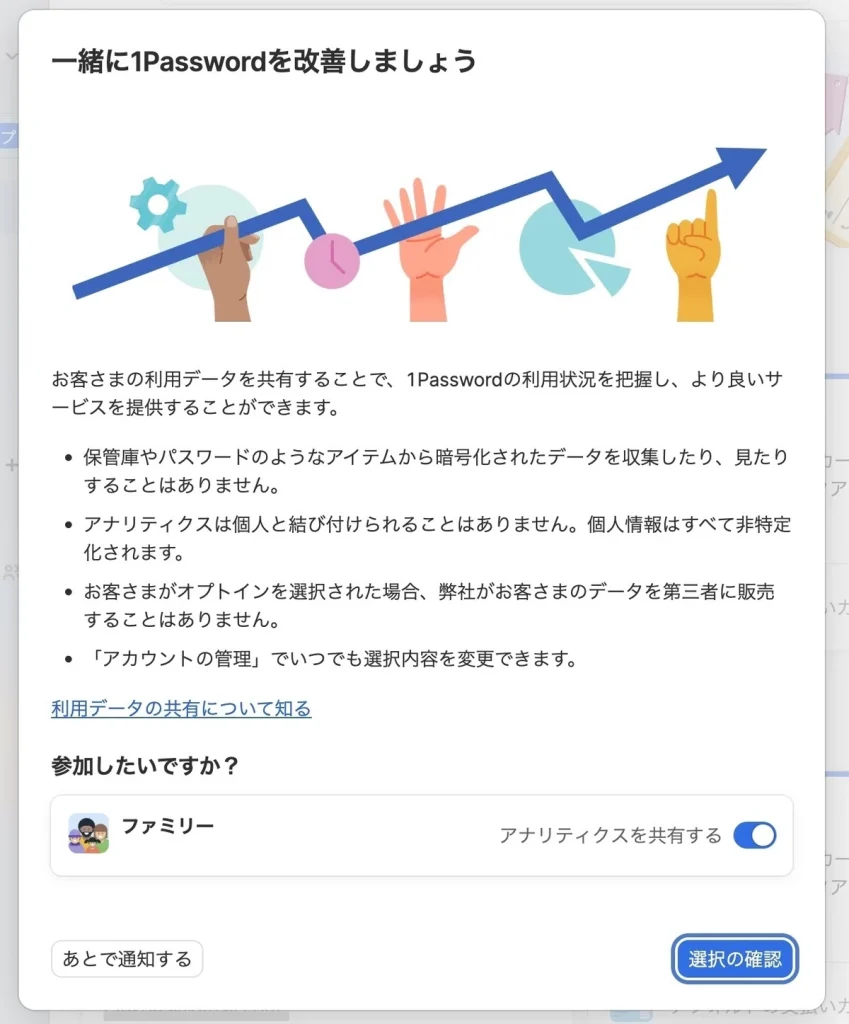
最後に分析データの共有設定を確認し、「選択を確認」をクリックします。
これで Families アカウント作成が完了です!
アカウント作成後の確認
ファミリーアカウント作成後にアプリのホーム画面や設定に以下のような変化がございます。
1Password デスクトップアプリのホーム画面
アカウントのセットアップ後、デスクトップアプリのホーム画面に会社のアカウントとファミリーアカウントが両方とも表示されます。
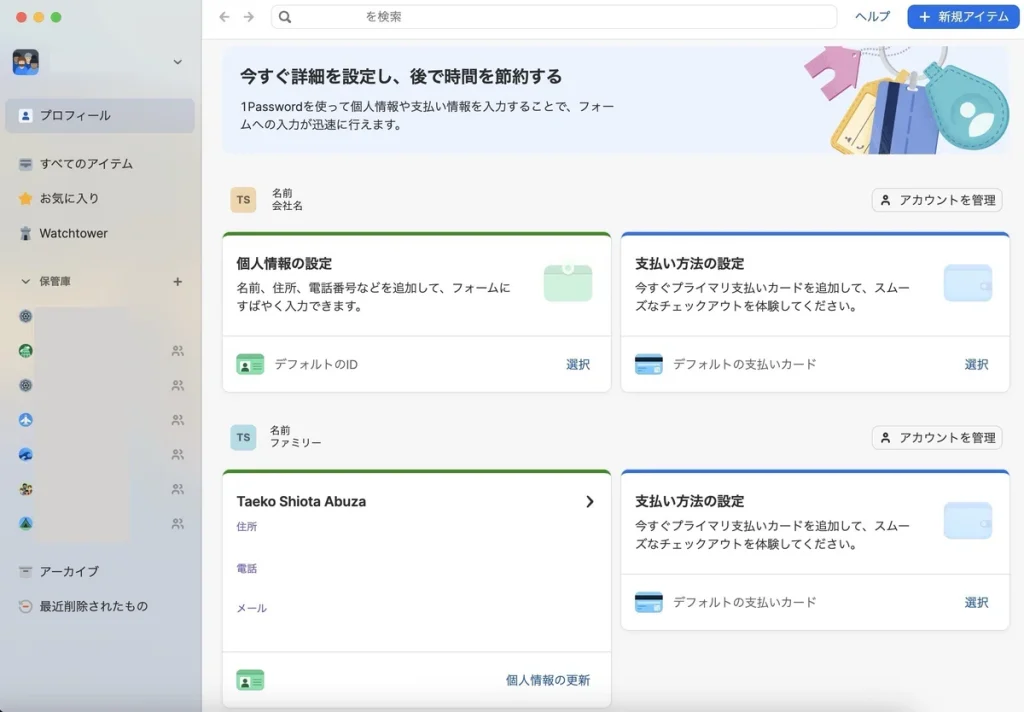
Business アカウントのホーム画面にファミリーアカウントの情報も表示されます
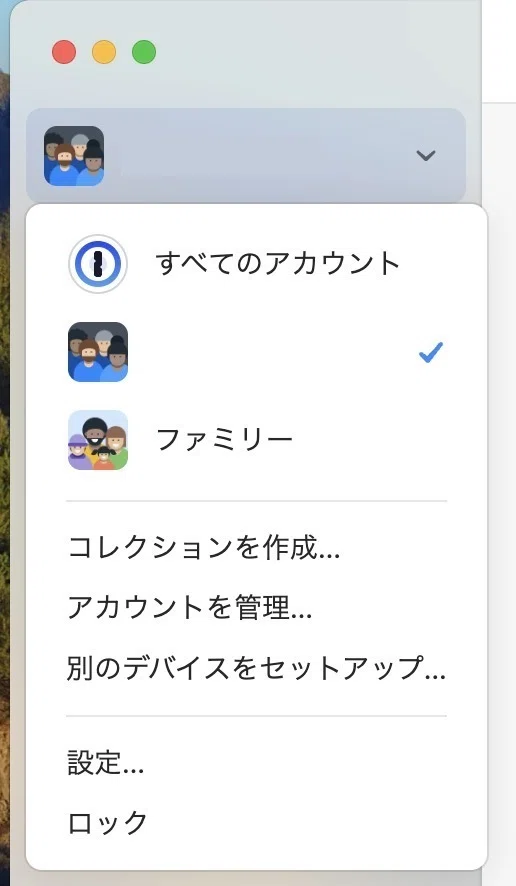
さらに、画面左上のドロップダウンメニューでは、「すべてのアカウント」「Business アカウント」「ファミリー」の切り替えが可能です。
アカウント設定
作成後にアカウント管理画面を見ると、「無料ファミリーアカウントを申し込む」が「家族アカウントは無料です」に更新されており、「いますぐ利用する」のボタンが「アカウントのリンクを削除」に変わります。
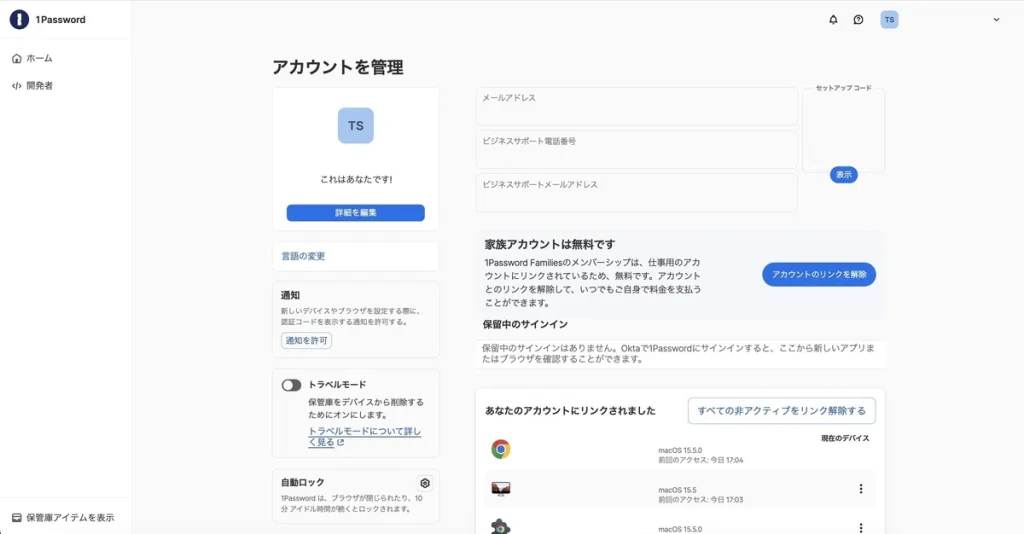
ここから Business アカウントとの切断手続きも可能です。
最後に
以上のステップを順に進めることで、誰でも簡単にファミリーアカウントを作成し、すぐに利用を開始できます。セットアップ後は、家族ユーザー全員が安心して情報を共有できる安全な環境が整います。
最後まで読んでいただき、ありがとうございました。
以上、 営業企画の塩田が担当いたしました。