1Password Business 利用企業の無料 Families プランで家族全員を守れる
1Password Business を契約すると、すべてのユーザーに Families(ファミリー)プランが無償で提供されます。5名まで家族で利用できる月4.99ドルのプランが無償になりますので、せっかくの機会を有効活用したいですね!
なぜ 1Password Families プランを社員に提供するのか?
実務的な理由(毎日の業務での必要性)
個人と会社のアカウント情報を分けて管理できる
・BYOD(私物のスマホなど)を使って仕事をする場合でも、仕事用とプライベート用のパスワードをきちんと分けて保存できます。
社用 PC 内に私的な情報を混在させない
・仕事用パソコン内で、個人の ID やパスワードを保存したときでも、業務用データと混ざらないように管理できます。
理念・長期視野にたった理由
社員個人のセキュリティ意識を高め、企業へのリスクを減らす
・家庭でのセキュリティ意識が高まることで、社員がサイバー攻撃の足がかりにされるリスクも減ります。
プライバシー保護の強化(GDPR などへの配慮)
・社員がプライベートな情報を自分で安全に管理できる環境を提供することは、法令遵守にもつながります。
IT 系福利厚生としての価値提供
・無償で提供される 1Password Families プランは、社員の満足度や会社への信頼を高める福利厚生の一つにもなります。
1Password Families とは?
1Password Families は、家族メンバーやゲストと大切な個人情報を安全に保存・共有できる信頼性の高いツールです。セキュアなアイテム共有や共有保管庫など、1Password Business の基本的な機能に加えて、ファミリーアカウントならではの特長があります。
1. ファミリーオーガナイザー(家族代表者)
ファミリーアカウントの管理者は「ファミリーオーガナイザー」と呼ばれます。デフォルトでは、ファミリーアカウントを作成した人がファミリーオーガナイザーとなります。
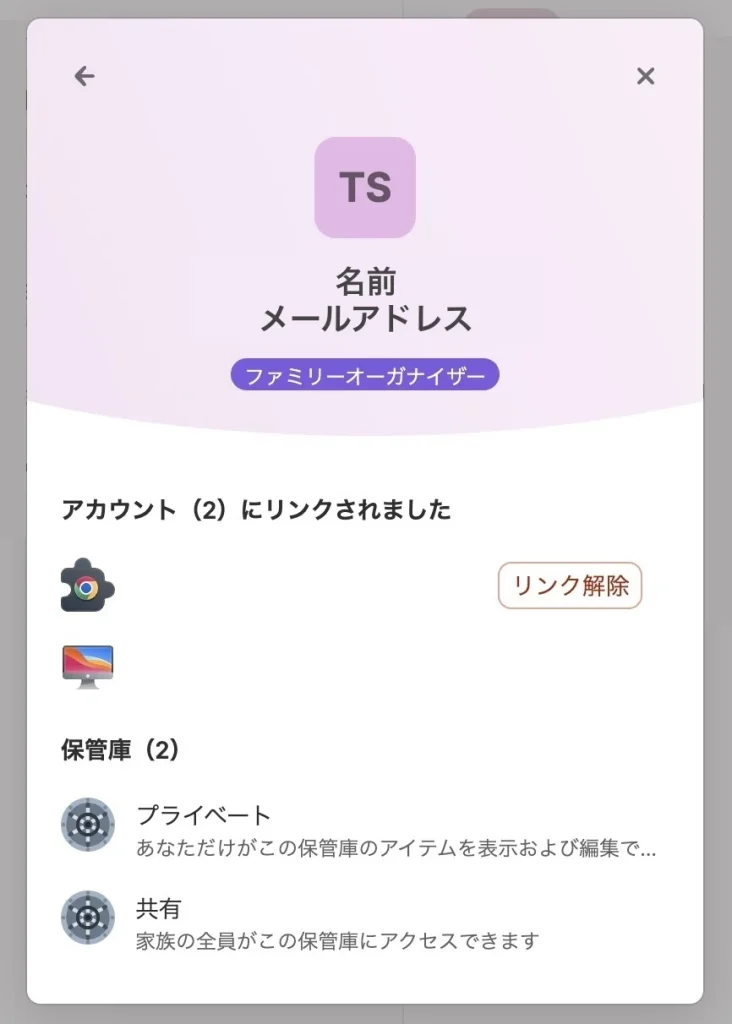
アカウントの作成者は「ファミリーオーガナイザー」と表示されます
ファミリーオーガナイザーの役割は、1Password Business における管理者と大きくは異なりません。ファミリーオーガナイザーは、家族メンバーおよびゲストの権限管理、共有保管庫、アカウントの復旧、請求情報などの管理を担当します。家族メンバーの招待やファミリーオーガナイザーの追加を担当します。
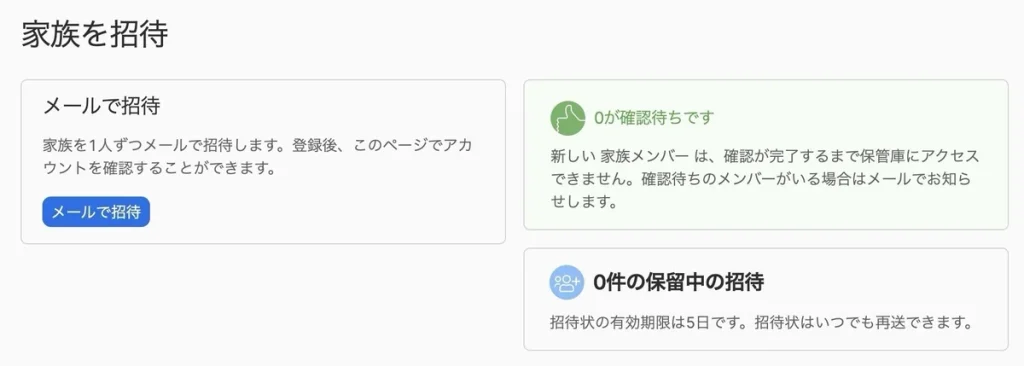
1Password Families 管理コンソールの「招待」画面
ファミリーオーガナイザーは自分自身のアカウントを復旧することができないため、少なくとももう一人のファミリーオーガナイザーをアポイントすることを強く推奨します。
2. 家族メンバー(Family Members)
家族メンバーは、アイテムや保管庫を作成できて、Business アカウントの操作とほぼ異なりません。共有したいアイテムは共有保管庫に移動し、ブラウザ拡張機能で新しいパスワードの生成したりできます。シンプルで直感的な UI により、家族メンバーはすぐにアカウントの使い方を習得できます。
ファミリープランでは、ファミリーオーガナイザーを含む最大5人のユーザーが無料で利用できます。追加ユーザーをファミリープランに追加する場合は、月額の追加料金が発生します。詳しくは、1Password 公式ウェブサイトをご覧ください。
3. 共有保管庫の使い方
各家族メンバーは自分専用の保管庫に加えて、アクセス権のある共有保管庫を利用できます。
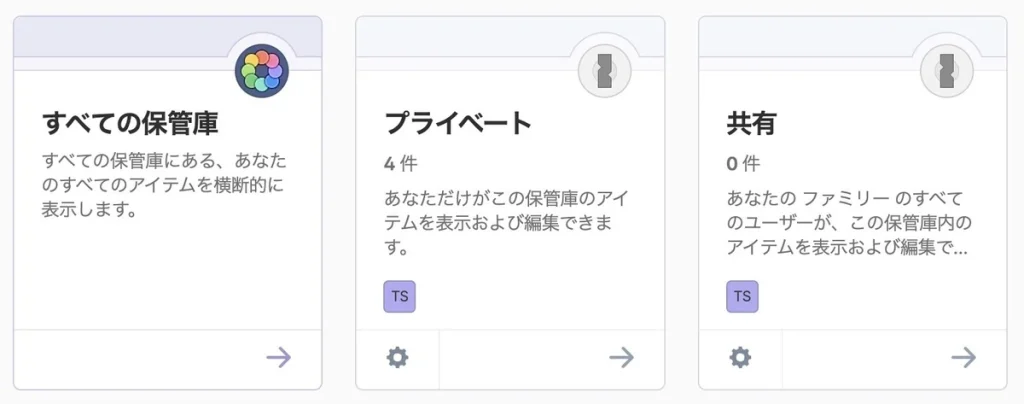
ファミリープランでは個人と共有保管庫の両方が使えます
ユーザーは必要に応じて無制限に保管庫を作成できます。例えば、Wi-Fi パスワードやストリーミングサービスのログイン情報を保存する「自宅」保管庫や、ワクチン接種記録や保険情報を保存する「医療」保管庫などです。
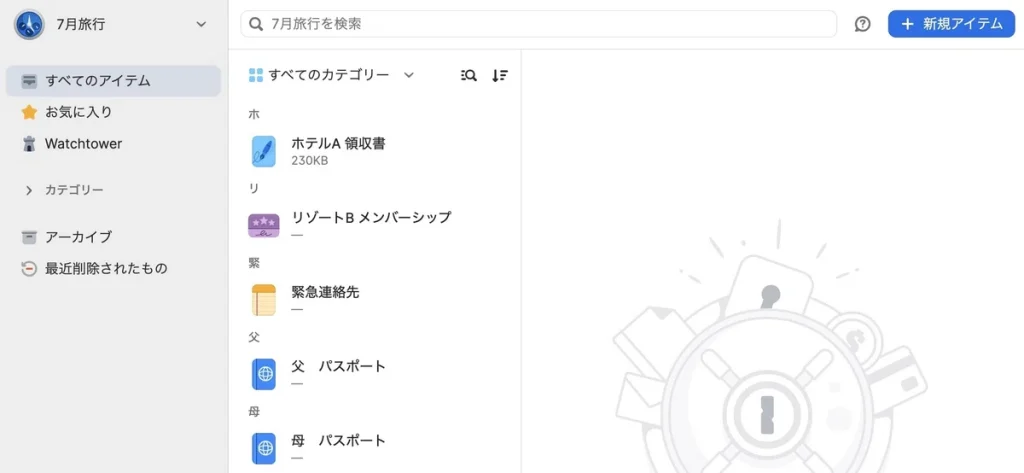
旅行にも日常生活でも便利な共有保管庫
また、家族メンバーでない人とも、1Password に保管された情報を共有できます。ゲストユーザー(1Password アカウントを持っていなくても利用可)を招待し、アイテムリンクを共有することで実現できます。例えば、短期間だけ Wi-Fi 情報を友人に共有し、会計士に財務書類を共有したい場合などに便利です。
1Password Families と Business の違い
1Password Families と 1Password Business を同時に利用することで、仕事用と個人用の情報を明確に分けて、安全に管理することができます。
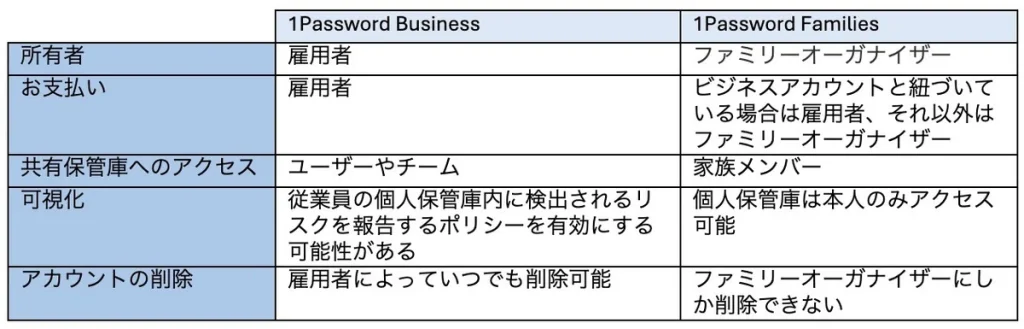
Business と Families の比較
1. ファミリーアカウントの作成
Business アカウントを利用しているユーザーは、無料でファミリーアカウントを有効化できます。ファミリーアカウントの作成方法についてはこちらをご覧ください。
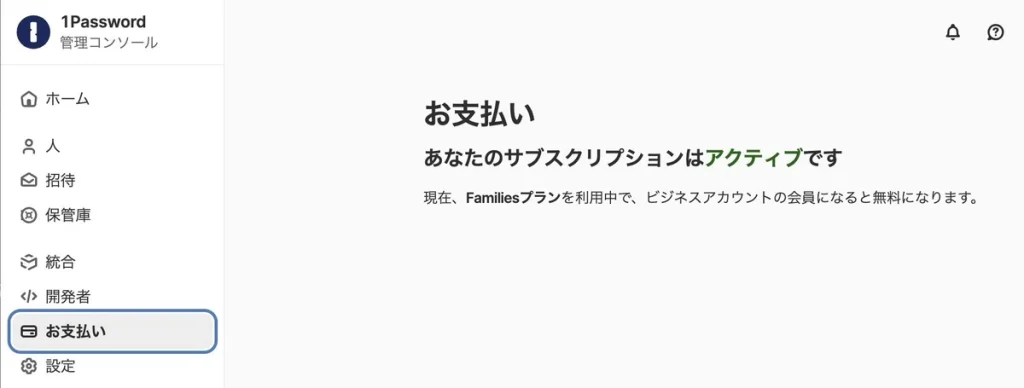
Business アカウントに紐づいている限り、ファミリープランは無料で利用できます
既存でお持ちのファミリーアカウントを Business アカウントにマイグレーションすることも可能です。なお、ご自身やご家族が個人の 1Password アカウントをお持ちの場合、ファミリーオーガナイザーがファミリーアカウントに招待すれば、すべてのデータを新しいビジネス連携のファミリーアカウントへ移行でき、無料で利用できます。
2. アカウントの使い分け
ファミリーアカウントを利用することで、ビジネスデータと個人データを完全に分離できるだけでなく、企業のリスク軽減にもつながります。なお、ファミリーアカウントと Business アカウントは完全に別物であり、Business アカウントの管理者が個人情報にアクセスすることはありません。
同一デバイスで Business アカウントとファミリーアカウントの両方を使っていても問題ありません。Watchtower が誤って保存されたように見えるアイテムを検出し、アラートを表示してくれます。たとえば、個人用メールアドレスのログイン情報が Business アカウントに保存されていた場合。
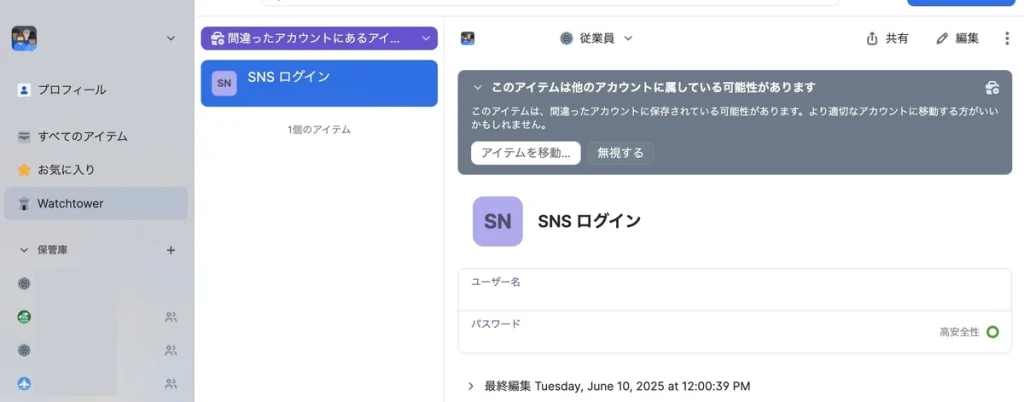
Watchtower で間違ったアカウントに保管している可能性があるといったなど、多種類のアラートがあります
さらに、会社の Business 管理者は、許可されたドメインリストを作成することもでき、指定されたドメインのメールアドレスしか Business の共有保管庫に保存できないようにポリシーを作成できます。これらのデータはレポート作成にも活用される可能性があります。
3. アカウントの所有者
もう一つの違いはアカウントの所有権です。Business アカウントは雇用主が所有しており、設定や共有の管理権限を持ちます。一方、ファミリーアカウントは本人またはファミリーオーガナイザーが所有し、たとえ Business アカウント経由で有効化されたものであっても、その所有権はファミリーオーガナイザーにあります。
4. ファミリーアカウントの引き継ぎ
退職後も、会社の Business アカウント経由で取得したファミリーアカウントをBusiness アカウントから切断し引き続き利用できます。その場合、個人のクレジットカードで支払い方法を更新し、いくつかの簡単なステップを踏むことで、引き続きアクセス可能です。
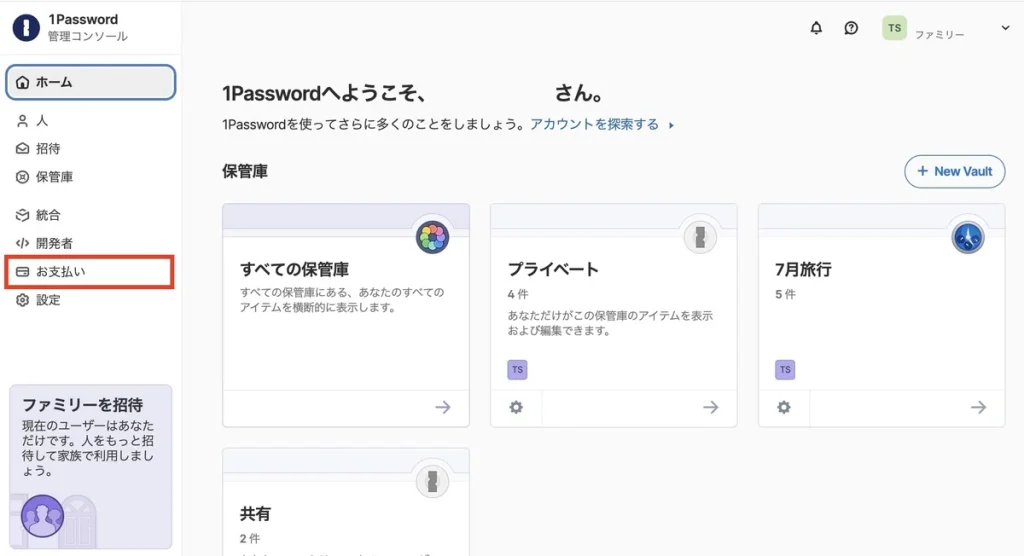
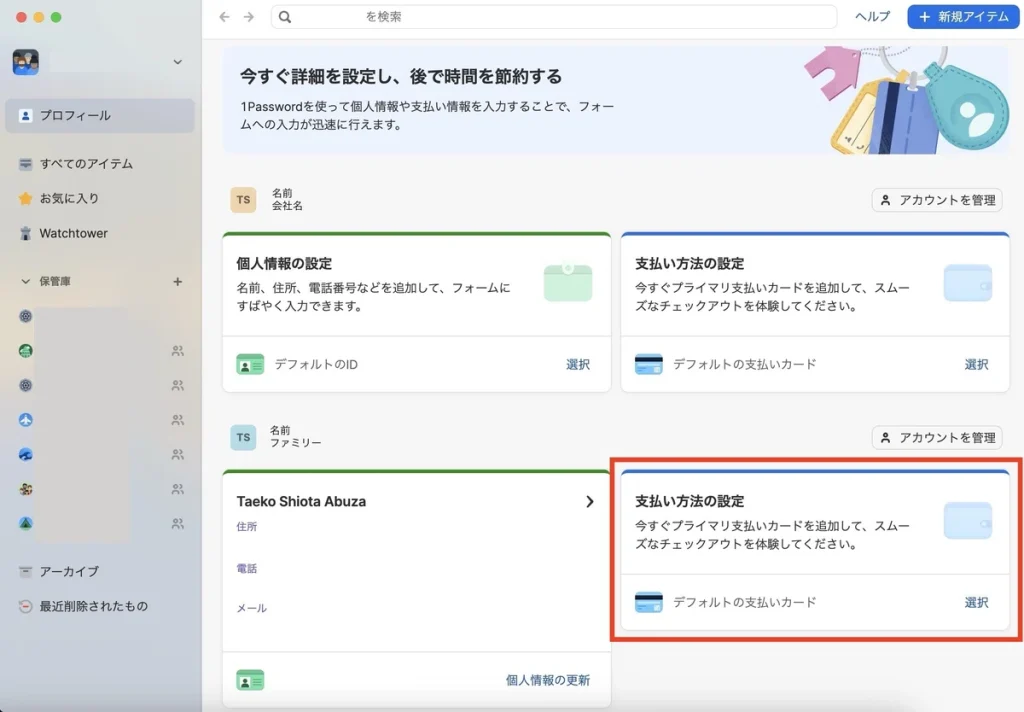
お支払い方法はファミリーアカウントの管理コンソール(上)や Business アカウントのホーム画面(下)から確認できます
なお、アカウント切断後にお支払いが行われない場合、すべての家族ユーザーのアカウントが凍結されます。この状態でも既存のアイテムや保管庫にはアクセスできますが、新しいアイテムの追加・編集、ゲストユーザーの招待、ブラウザ拡張機能の自動入力など、一部の機能が利用できなくなります。
最後に
1Password Families は、個人情報の安全な管理と家族間でのスムーズな共有を実現するだけでなく、仕事用とプライベート用の情報をしっかりと分けて管理できる便利なサービスです。使いやすく直感的な設計により、誰でもすぐに安心して利用を始められます。
*リスク管理について*
SSO や MFA で保護できない共有アカウントを個人の Families プランに保存した場合、社員の家族や、退職後にも会社利用のサービスに継続してアクセスできる可能性があります。
事業継続にインパクトのある共有アカウントは、パスワードを表示させない設定の保管庫を利用するなど、利用方法の適正化をはかりましょう。また、1Password で生成するパスワードを定期的に更新して、意図しないアクセスを防ぐことも大切です。
これらのリスクは 1Password Families を利用するかどうかにかかわらず存在しています。むしろ 1Password に管理を集約することによって、積極的・効率的にリスクを低減できるようになると考えた方が良いでしょう。
最後まで読んでいただき、ありがとうございました。
以上、 営業企画の塩田が担当いたしました。