【Jamf Pro】macOS アップグレード延期の設定方法 2025年版
macOS Tahoe 26 のリリースが日本時間 9月16日に決定しました。
弊社の Jamf Pro ユーザのお客様からも macOSのアップグレード延期に関するお問い合わせが増えているため、現時点の最新の対応方法について簡単にまとめておきたいと思います。
必要な設定
macOS アップグレードの延期に必要な設定は、以下の2つです。
1. 構成プロファイル( macOS 14 Sonoma 以下 )もしくは ブループリント( macOS 15 Sequoia 以上 )による、メジャーアップデートの延期設定
2.「制限ソフトウエア」による、インストーラ起動の阻止
設定詳細
それぞれの設定についてご説明いたします。
1. 構成プロファイル( macOS 14 Sonoma 以下 ) もしくは ブループリント( macOS 15 Sequoia 以上 )による、メジャーアップデートの延期設定
この設定は、macOS の システム設定 > 一般 > ソフトウエアアップデート からのアップグレードの表示を延期することを意図した設定です。
宣言型デバイス管理 の概念が登場したことで、OSバージョンごとに推奨の対応が変わります。
【2025/9/12 追記】
Apple は macOS 26 でコンピュータ構成プロファイルの制限ペイロード内の ソフトウェアアップデートを延期 のキーを非推奨にしましたが、
macOS 15 から 26 へのアップグレードにおいて 以下でご紹介する「ブループリント」による設定が必須ということではありません。
(従来の構成プロファイルも動作します)
将来を見越した推奨の設定方法という扱いでご確認ください。
① macOS 14 Sonoma 以下 の端末に向けた設定
従来どおり、構成プロファイルの「制限」ペイロードにて、「メジャーソフトウエアアップデートのみ」など、メジャーアップグレードの延期を指定する項目を配布いただくか、

従来の制限ペイロードによる延期
以前ご紹介した 「アプリケーションとカスタム設定」を使用した延期設定 で延期を設定してください。
macOS 14 以下を指定するスマートグループを作成して 配布のスコープに指定します。
② macOS 15 Sequoia 以上 の端末に向けた設定
Jamf Proの新機能「ブループリント※」を使用して延期をすることが推奨されています。 ※前提条件については後述します。
設定の作成方法は以下のとおりです。
②-1. Jamf ProへJamf Account で構成した OIDC ベースのシングルサインオン (SSO) を使用して Jamf Pro にログインします
②-2. 左メニューの「ブループリント」をクリックし[+ブループリントを作成]ボタンから作成を開始します。
②-3. 「新しいブループリント名」と必要に応じて「説明」を入力した後[作成]を押下します。
②-4. Components library から「ソフトウエアアップデート設定」を選択し「延期」を[構成]します。
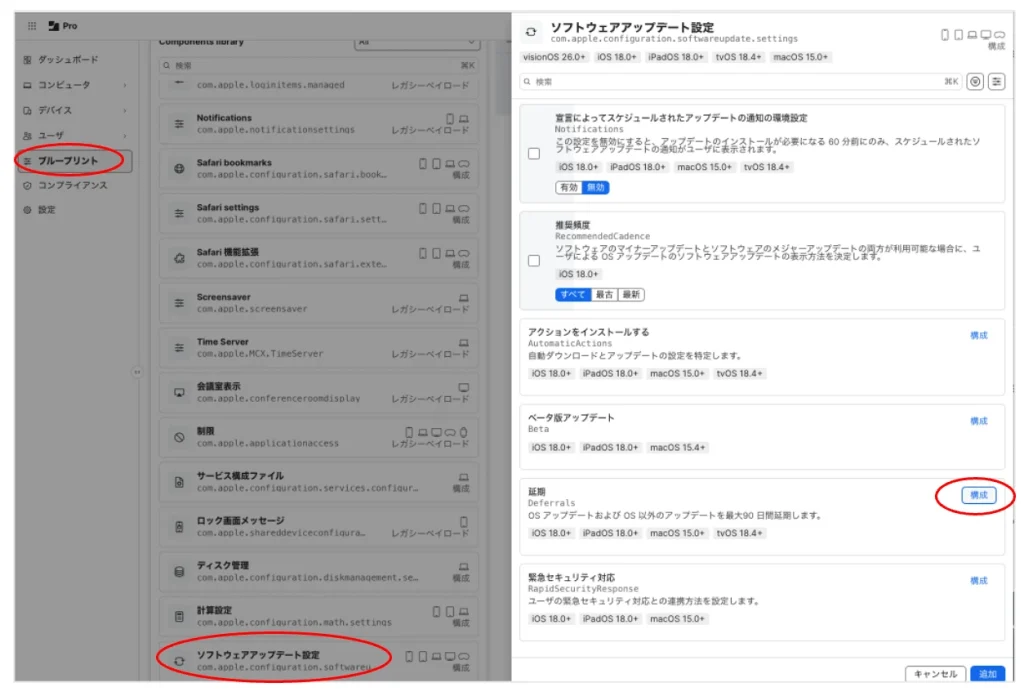
②-4 「ソフトウエアアップデート設定」の構成
②-5. 「macOSソフトウエアのメジャーアップデートを延期する日数」を指定し、[Update]します。
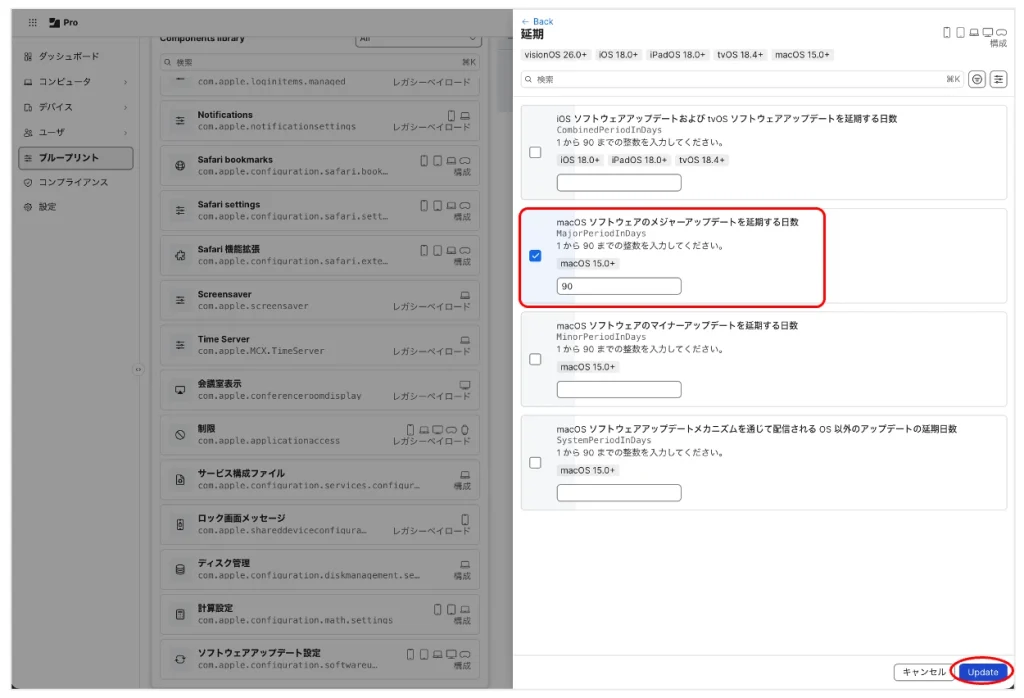
②-5. 「macOSソフトウエアのメジャーアップデートを延期する日数」の指定
②-6. 戻った画面で[追加]を押下します。
②-7. 配布のスコープの指定し、[展開]を押下して対象端末へ配布します。
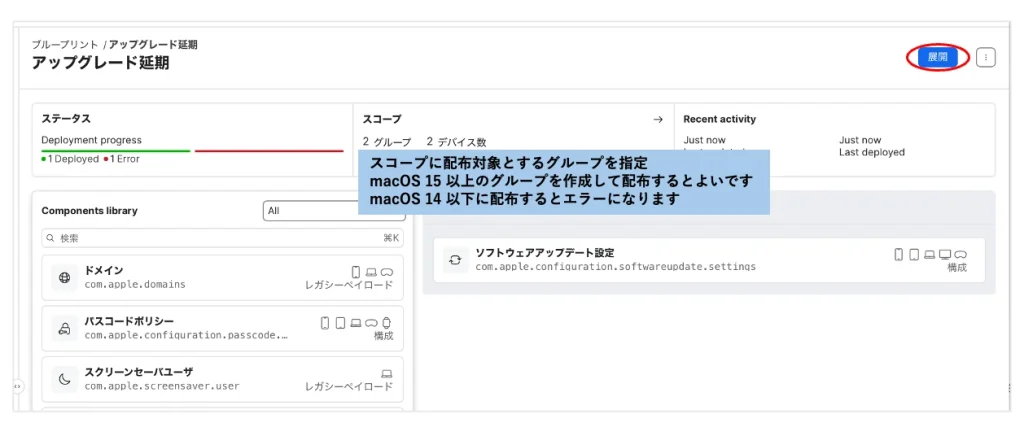
②-7. 対象端末へ展開
現状では、UI上でデバイスレベルで詳細な展開状況を確認するような画面はなく、上記画像のステータスや、各それぞれの端末の管理履歴のログにDeclarativeManagement のログが出力されていれば、正常に配布されたと考えてよいようです。
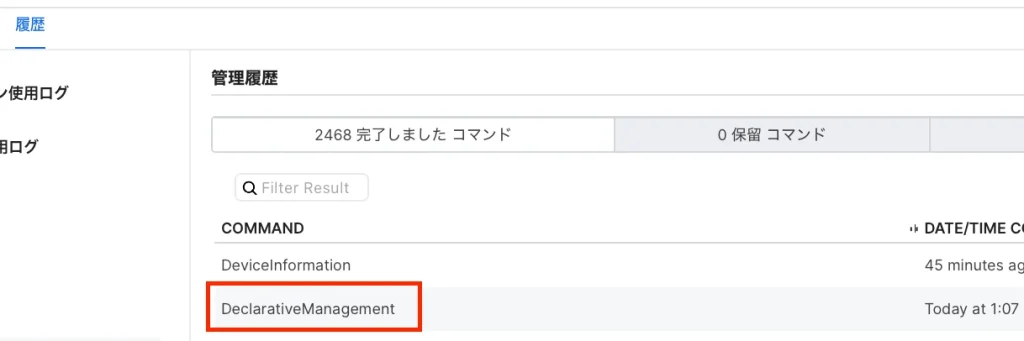
展開状況の確認
1. の設定に関する注意事項
macOS 15 Sequoia 以上 の端末で、構成プロファイルとブループリントの設定が重複した場合、ブループリントの設定が優先されます。
2.「制限ソフトウエア」による、インストーラ起動の阻止
この設定は、macOS のフルインストーラをダウンロードして起動する形のアップグレードを阻止する意図の設定です。
この設定は例年実施されているものと同じです。
制限するインストーラのプロセスを macOS Tahoe 26 のみを対象とする場合は、「Install macOS Tahoe.app」を指定し、Tahoe 以外のフルインストーラの起動も停止して良い場合は、「InstallAssistant」を指定します。
※【2025/9/16 更新】インストーラ名を確定しました。
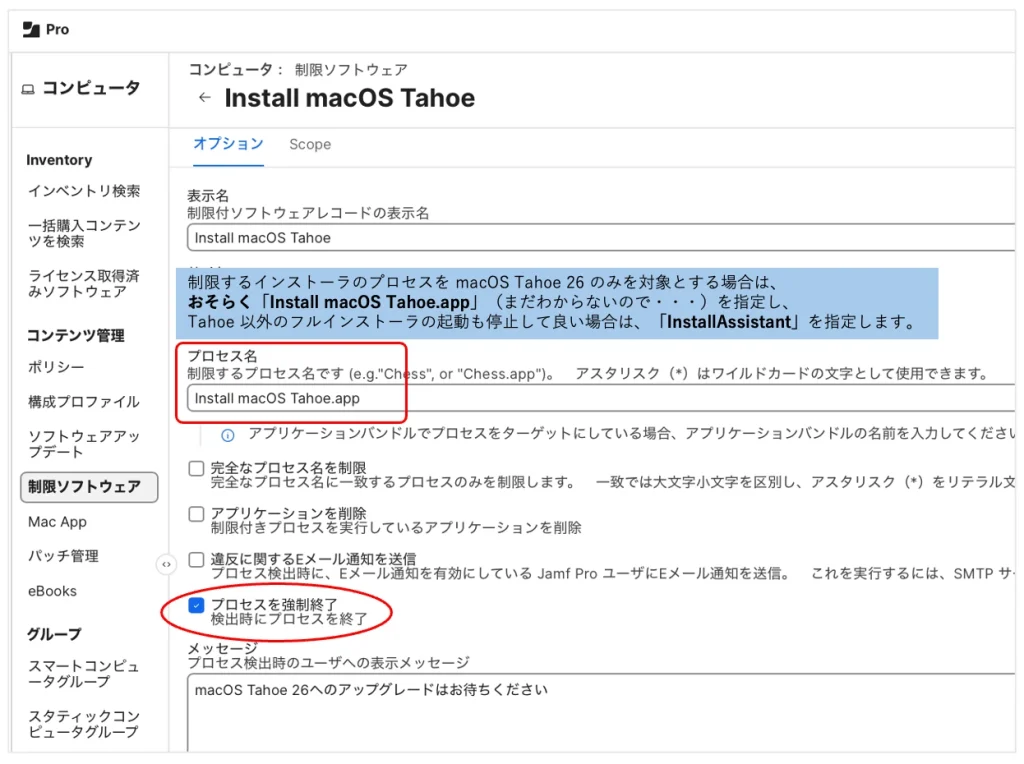
「制限ソフトウエア」による、インストーラ起動の阻止
前提条件
上述していますが、ブループリント機能を使用するためには、Jamf ProへJamf Account で構成した OIDC ベースのシングルサインオン (SSO) を使用して Jamf Pro にログインする必要があります。
設定参照)Jamf Account 経由の OIDC による SSO
ちょっと上記の説明がややこしいので、
すべきことを単純に書くと以下2点です。
(1)Jamf Proの「設定」> システム > シングルサインオン にて、
SSO 設定を有効にし、認証方式に Jamf Account ( OIDC ) を選択して、「Jamf IDによる認証を許可」にチェックをつける。
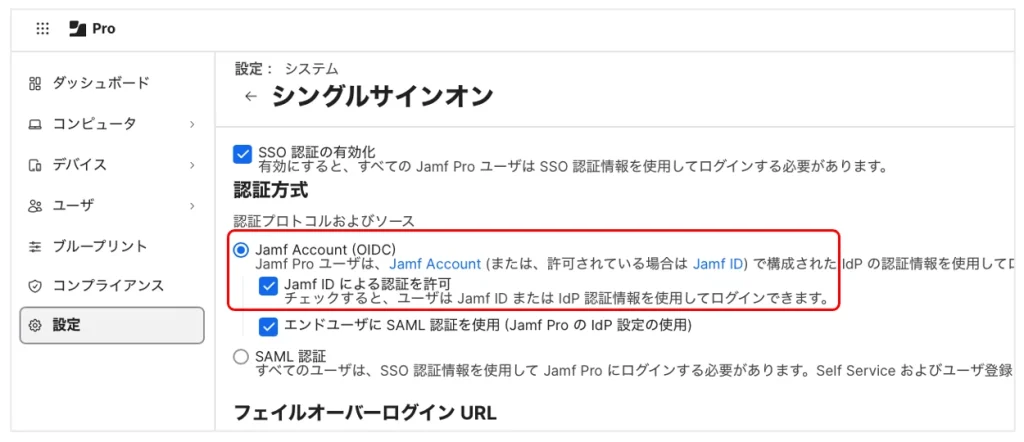
シングルサインオン設定
(2)Jamf ProユーザのメールアドレスとJamf ID のメールアドレスを合わせて登録しておく
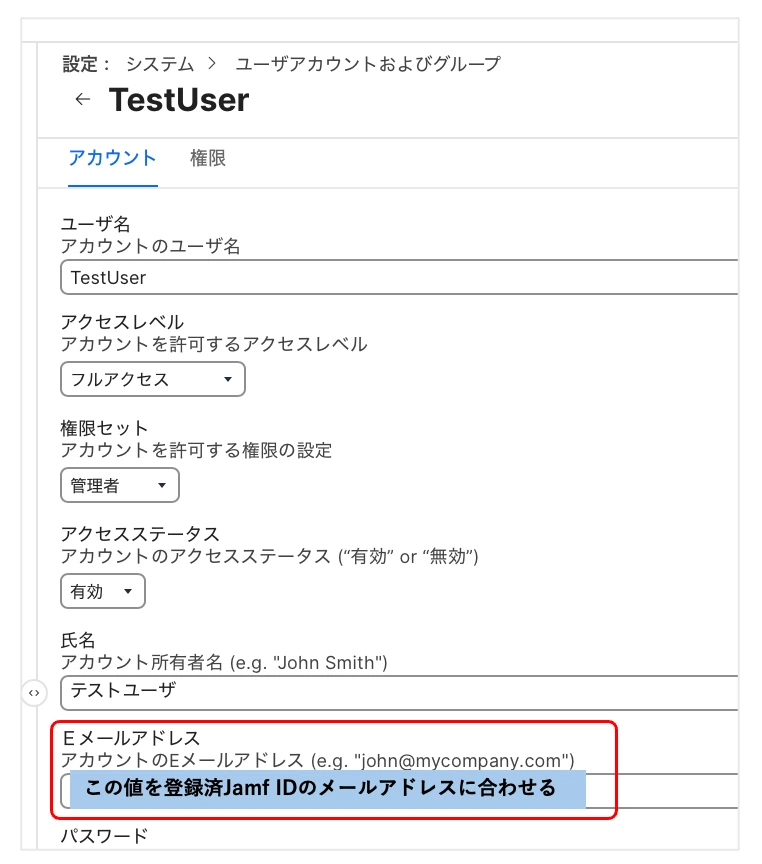
ユーザアカウント登録
おわりに
新 OS のリリース直前ということで、取り急ぎ必要なことだけまとめた形になってしまいましたが、インストーラ名など未確定な部分や、説明不足な点もあるかと思います。
適宜アップデートいたしますので、参考にしていただけますと幸いです。
以上、 今回はエンジニアの中峯が担当いたしました。
最後まで読んでいただき、ありがとうございました。