チームで共有できる:1Password の2要素認証設定ガイド
2要素認証(2FA)は、ログイン情報を安全に保つための重要なセキュリティ手段です。アカウントに追加の保護層を提供する一方で、ログイン手順が1つ増えることで、作業の流れが中断されることもあります。特に、2要素認証が特定の個人のデバイスに紐づいている場合に、複数人で1つのアカウントにアクセスしようとすると、手間がかかることがあります。
1Password を使えば、複数人で認証とログイン情報の共有が必要な特権アカウントなどの管理が簡単になります。
本記事では、1Password のアイテムに2要素認証を追加する手順をステップごとにご紹介します。今回、X(https://x.com)をサンプルとして 1Password の2要素認証の追加方法を説明します。
この記事でできるようになること
本記事の手順に沿って2要素認証を設定すれば、以下のようにログインと認証がスムーズに完了します。
1Password アイコンをクリックすると、ユーザーネームとパスワードが自動入力されます。
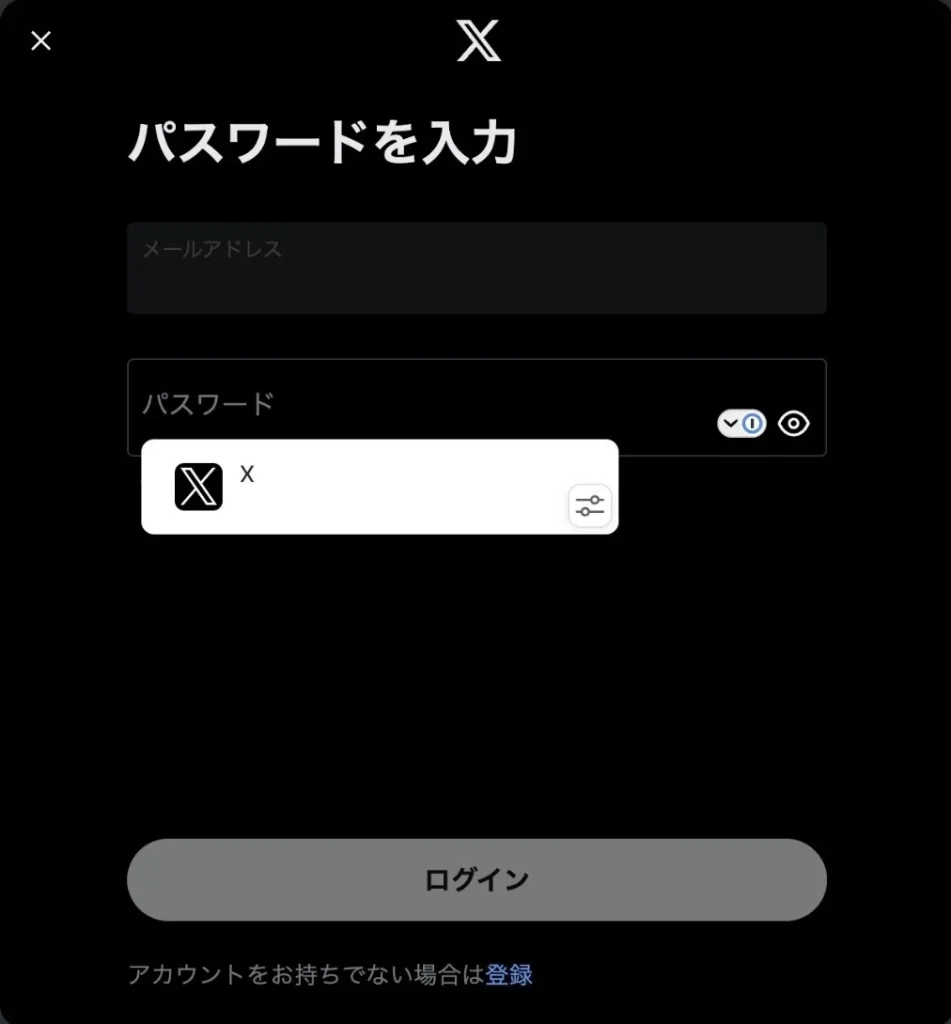
X へのログインも 1Password で!
そうすると、2要素認証のコードの入力を求められるので、ここで 1Password アプリを開きます。
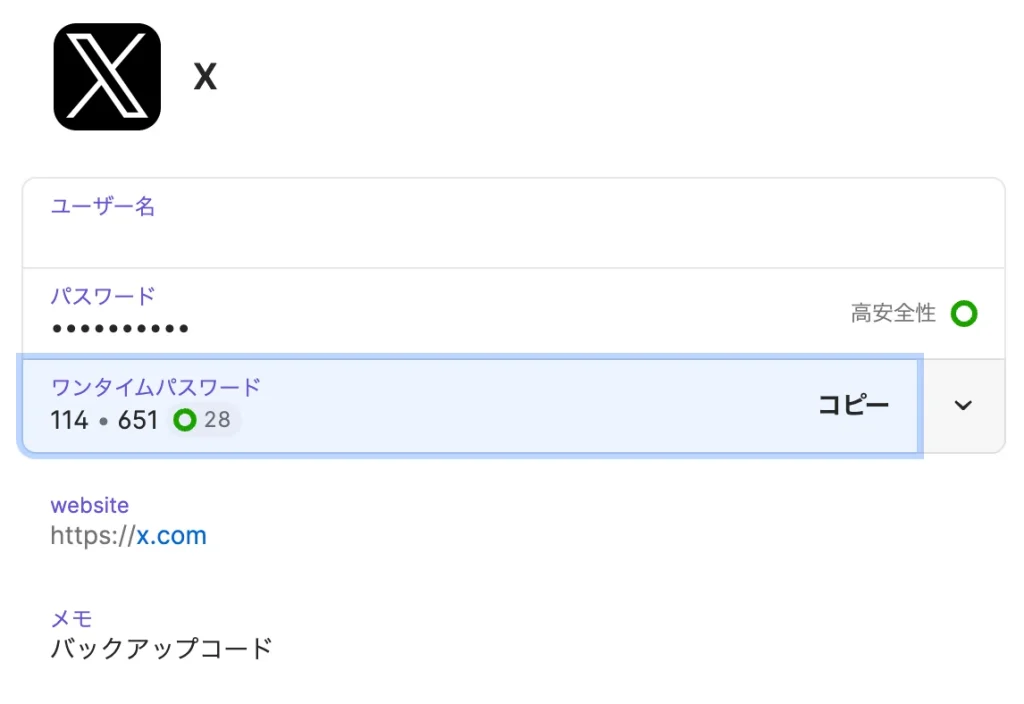
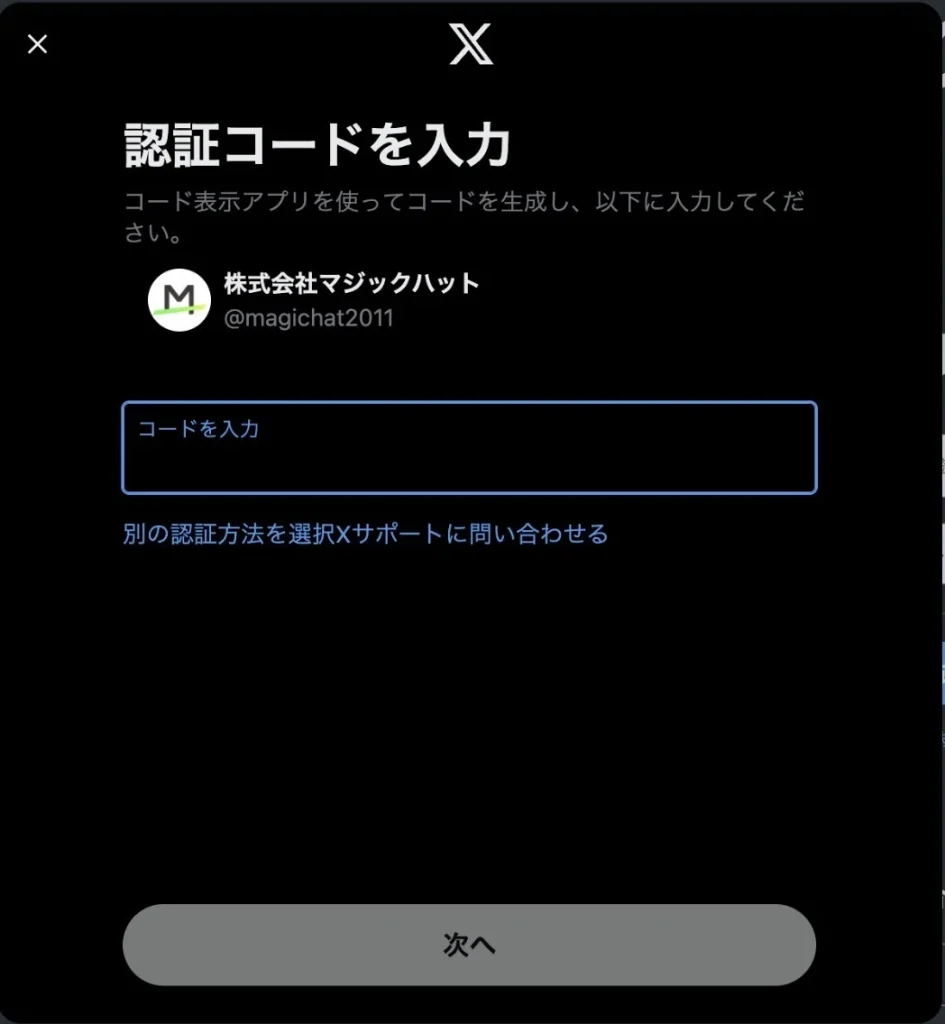
ワンタイムパスワードを1クリックでコピーし、上記画面の「コードを入力」欄にペーストすると、ログイン完了です。
普段手間のかかる2要素認証でも、1Password に追加するとすぐにログインが完了します。
2要素認証の設定方法
1. X を開く
1.1. X で、「セキュリティとアカウントアクセス」>「セキュリティ」>「2要素認証」を選択します。
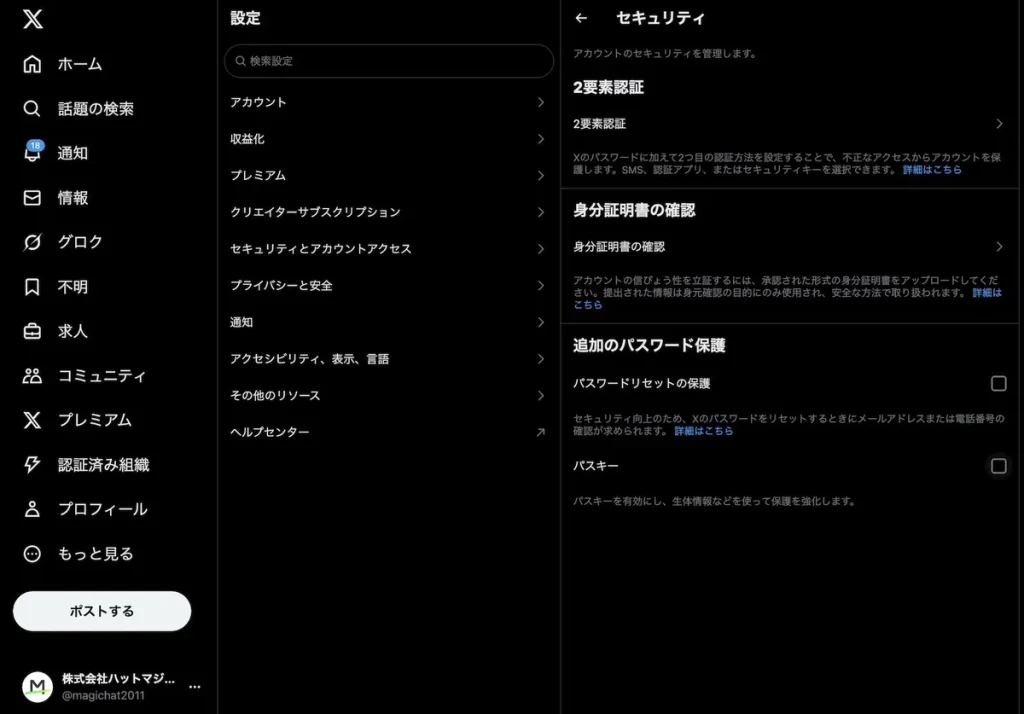
1.2.「認証アプリ」をチェックします。
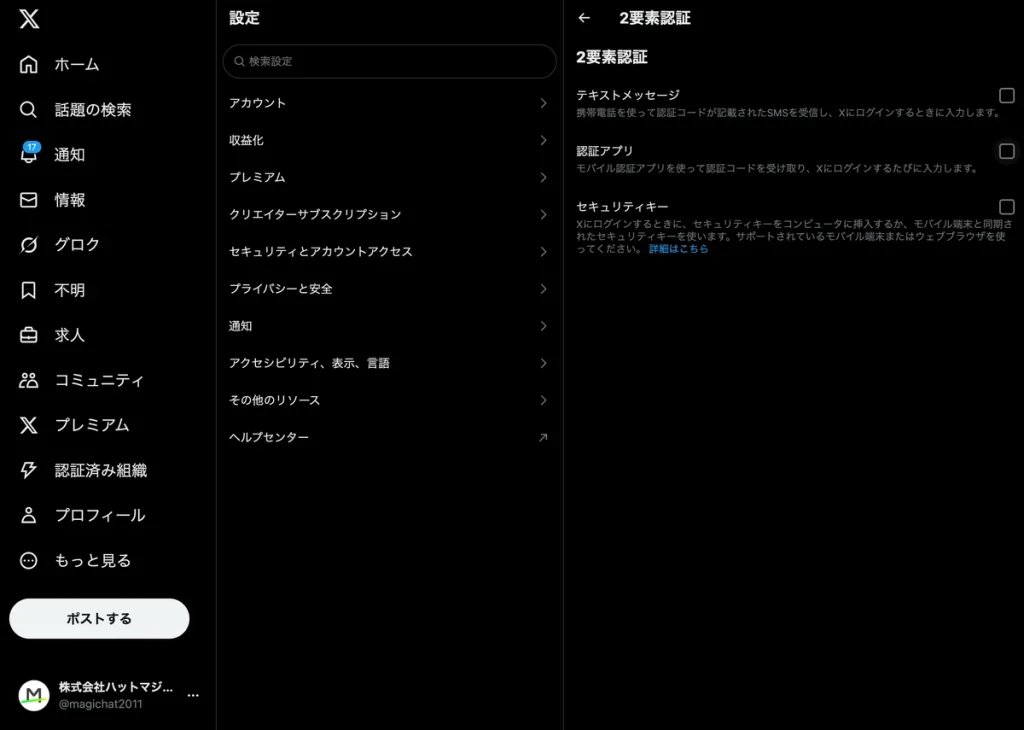
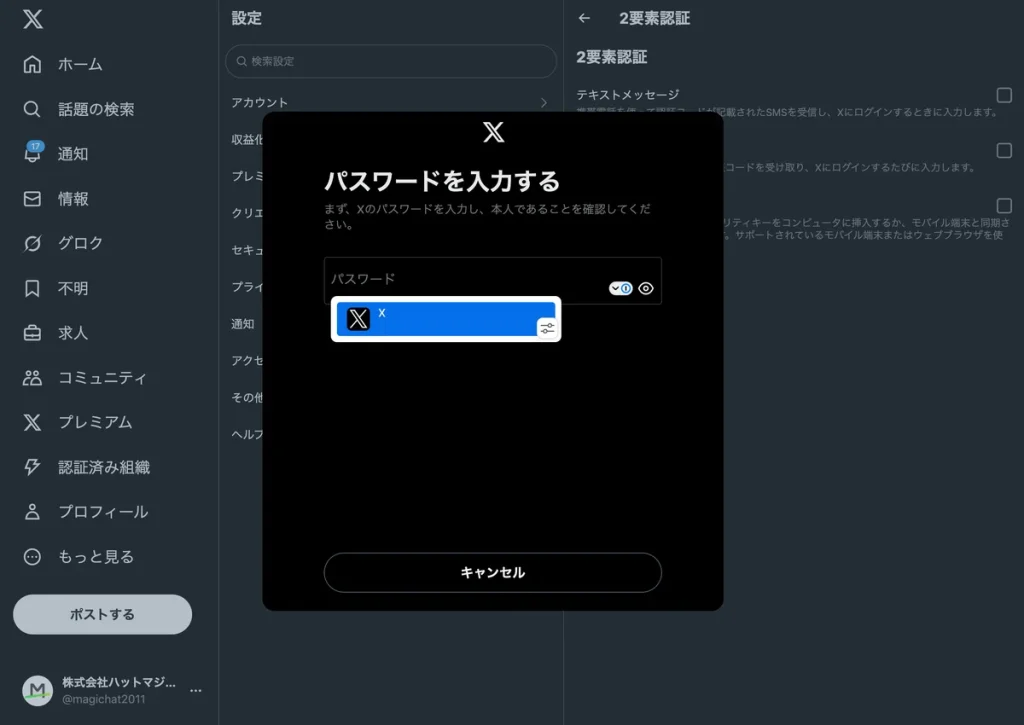
1.3. パスワード入力が求められます。右下の 1Password アイコンをクリックすると自動で入力されます。
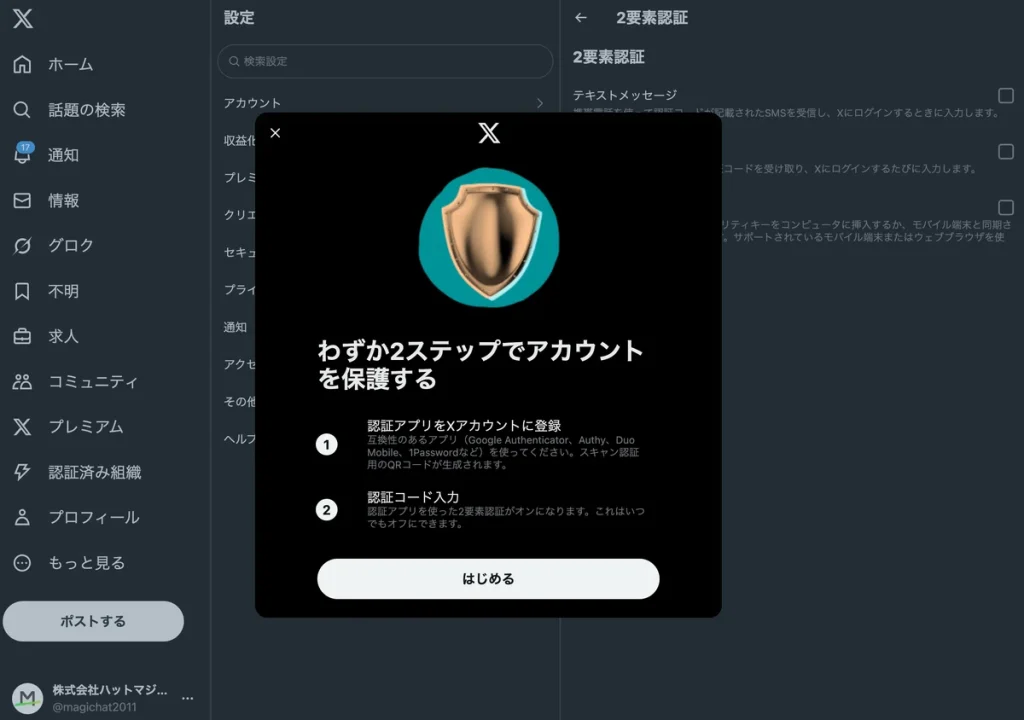
1.4. パスワード入力が完了すると、以下の画面が表示されます。「はじめる」をクリックします。
1.5. QR コードが表示されたら、青文字の「QR コードでスキャンできませんか?」をクリックします。
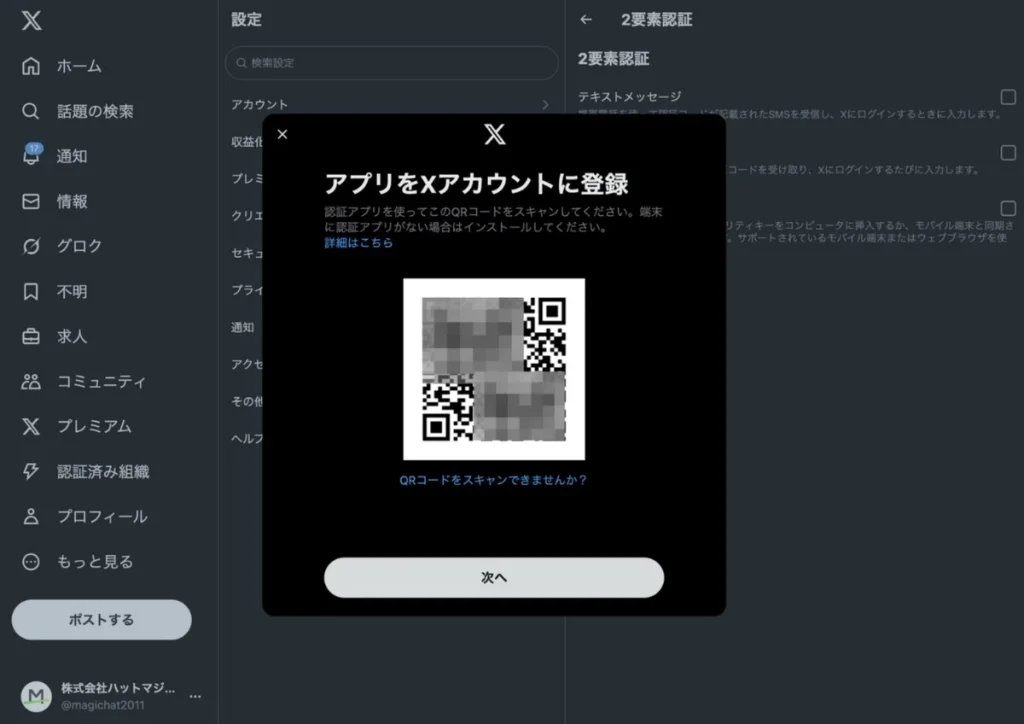
1.6. シークレットキー(ランダムな英数字)が生成されます。シークレットキーをコピーします。
※QR コードはコピーしません
2. 1Password アプリを開く
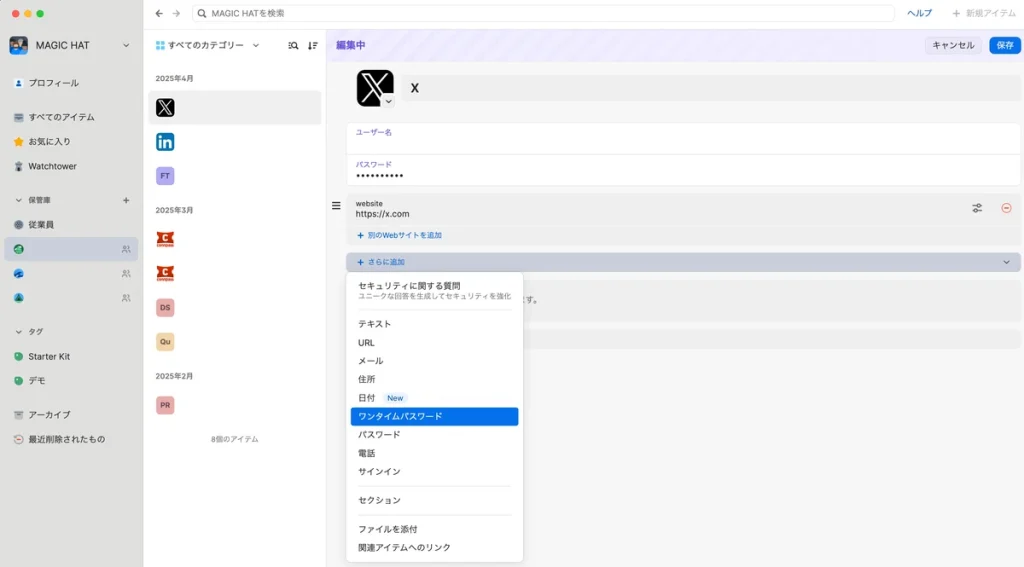
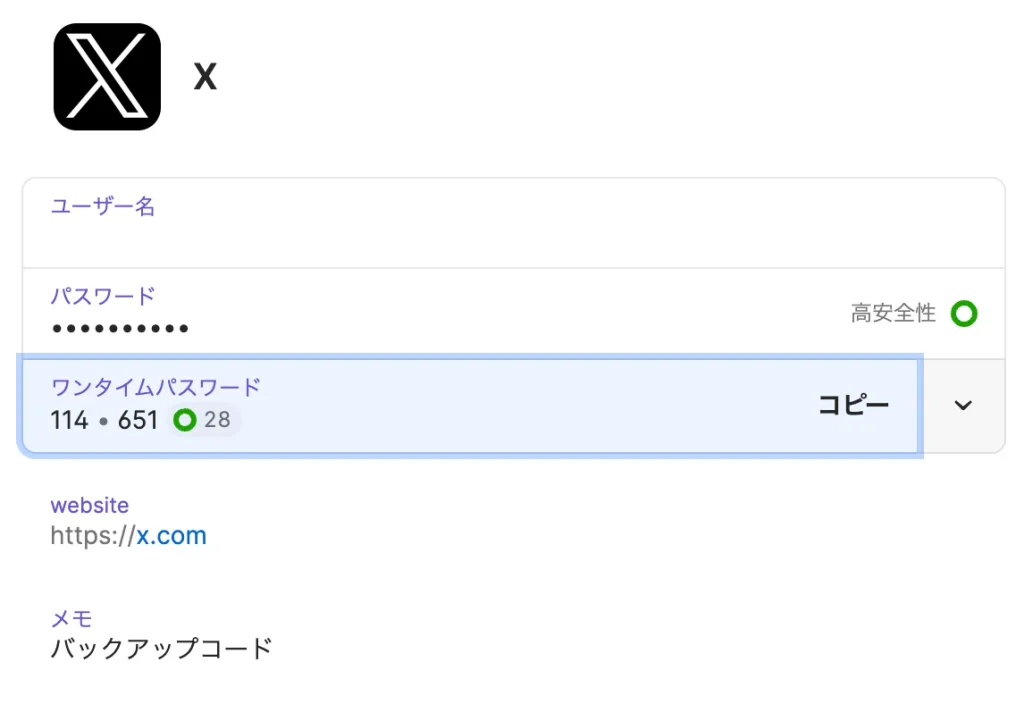
2.1.「編集」>「+さらに追加」をクリックし、「ワンタイムパスワード」を選択します。
2.2. ワンタイムパスワードの欄に、シークレットキーを貼ります。
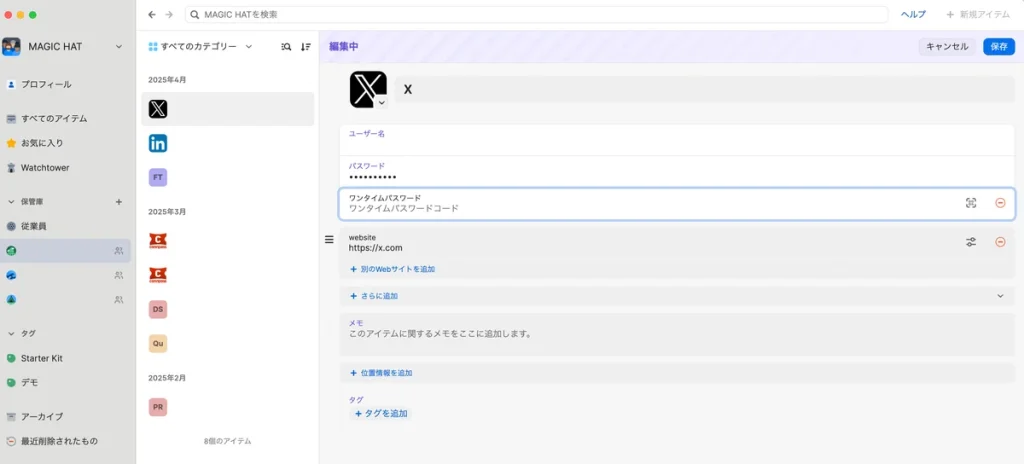
2.3. 保存ボタンを押すとワンタイムパスワードが表示されます。ワンタイムパスワードをコピーします。
3. X を開く
3.1. X の設定画面に戻り、ワンタイムパスワードを貼ります。
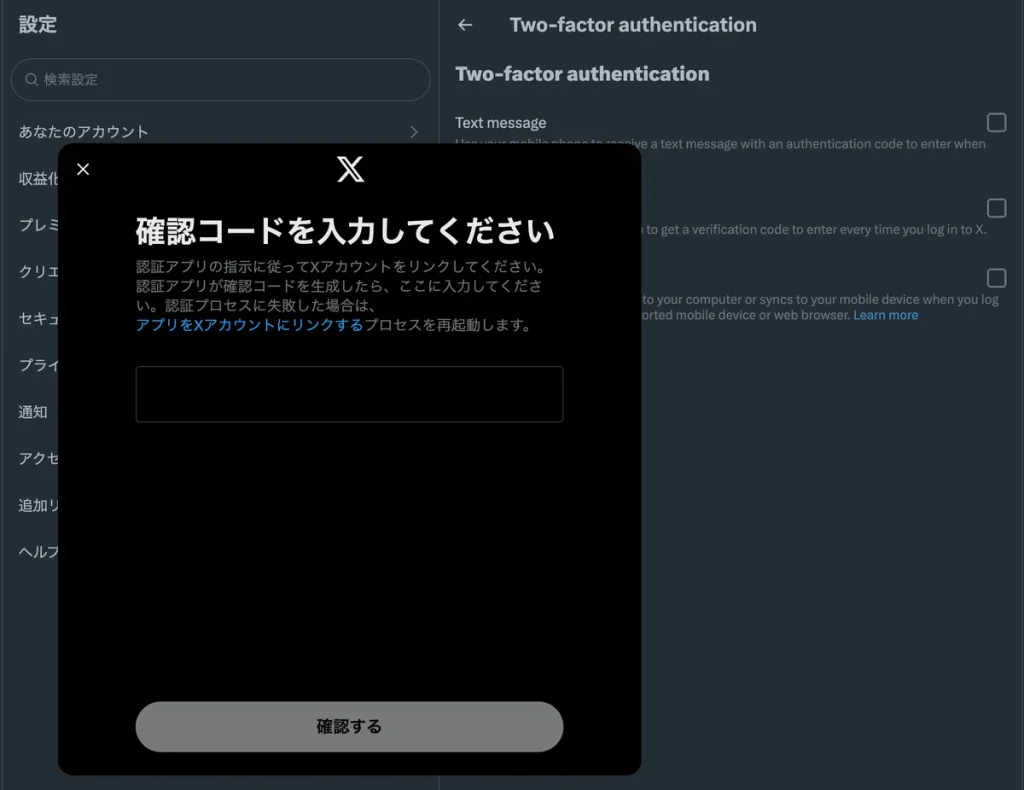
3.2. これで2要素の設定が完了です。
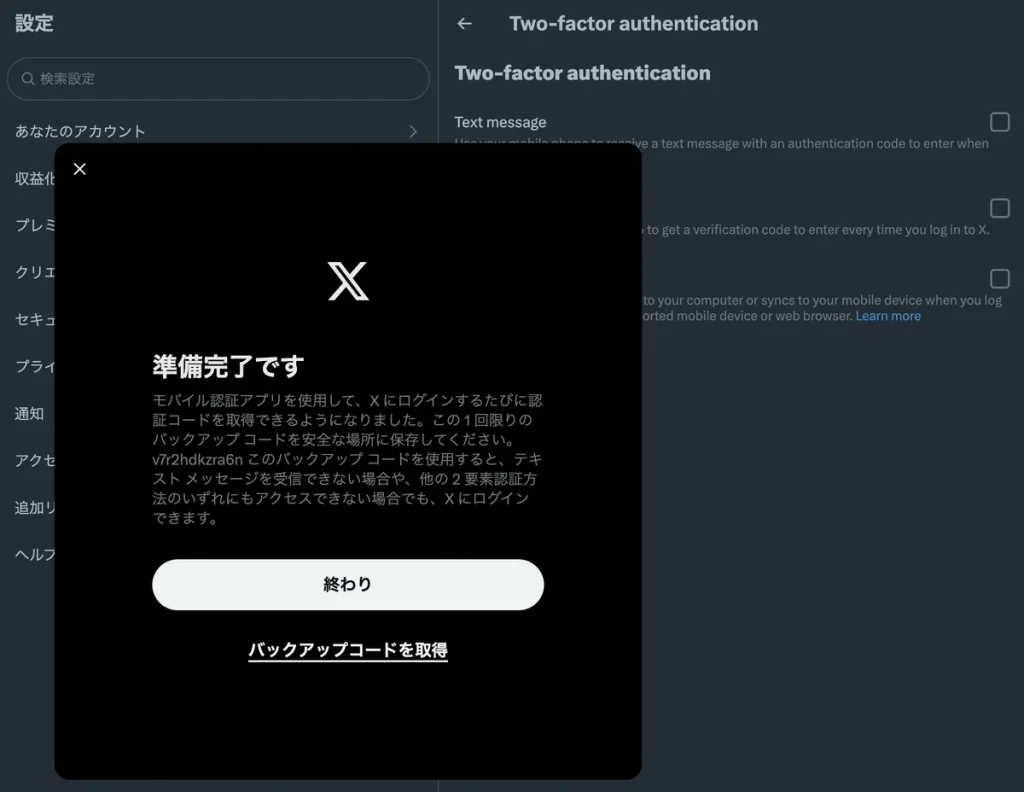
3.3 最後に表示されるバックアップコードを、1Password のメモ欄に保存することをお勧めします。
まとめ
1Password なら、2要素認証もチームで安全かつスムーズに共有できます。会社の X アカウントのように複数人で使う必要があるアカウントでも、特定の人の端末に認証コードが縛られることがないため、全員が安心して利用できます。設定も簡単で、共有したいサイトの2要素認証「シークレットキー」を 1Password のワンタイムパスワード欄に貼り付けるだけで、手間なく認証をチームで共有できる環境が整います。
最後まで読んでいただき、ありがとうございました。
以上、 営業企画の塩田が担当いたしました。