誰でも使える!1Password の保管庫で実現するスマートなパスワード管理
1Password の保管庫(vault)をうまく活用することで、より快適で、整理された、安全なユーザー体験を実現できます。強力な暗号化により、大事なデータを安全に保ちながら、組織内外とスムーズに共有することが可能です。
この記事では、保管庫の作成・管理・共有がどれほど簡単かをご紹介しながら、「コレクション」や「トラベルモード」といった便利な機能についても解説します。
はじめての保管庫:作成方法と基本の使い方
1Password の保管庫は、業務に必要な情報を安全に保管・共有する場所であり、アイテムの管理にも非常に便利です。保管庫には、ログイン情報やパスワード、クレジットカード、個人情報など幅広いアイテムを保管できます。
1Password アプリで保管庫を作成する方法:
- 画面左側で、保管庫を作成したいアカウント名の隣にある「+」を選択
- 保管庫名と説明を記入(アイコンの選択も可能)
- 「作成」を選択して完了
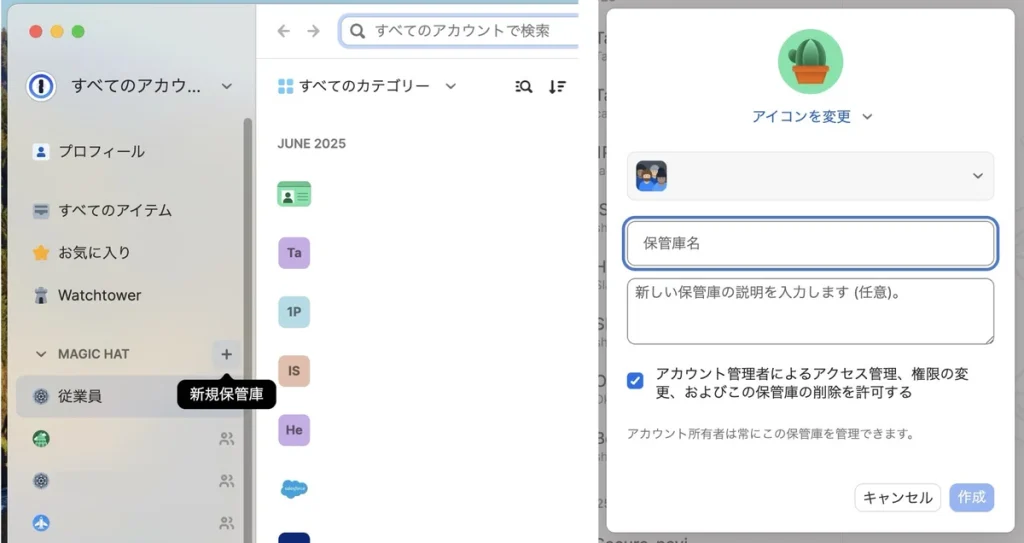
1Password デスクトップアプリで保管庫を作成
ブラウザで保管庫を作成する方法:
- ホーム画面で「+ 新規保管庫」を選択
- 保管庫名と説明を記入(アイコンの選択も可能)
- 「保管庫を作成」を選択して完了
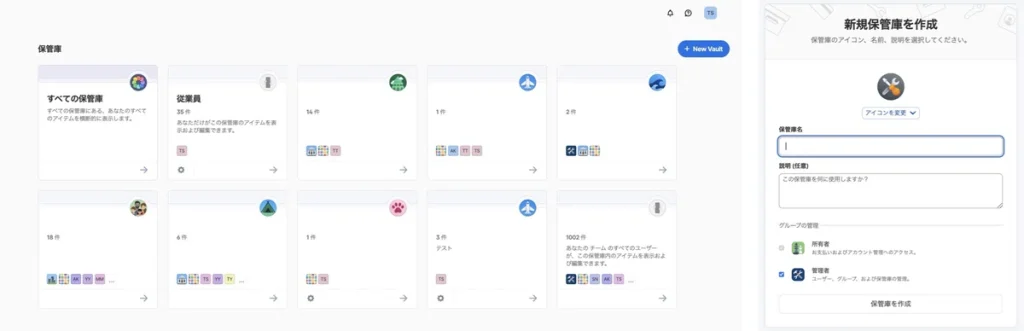
ブラウザで保管庫を作成
ポイント:保管庫間のアイテムの移動はドラッグ&ドロップでも可能です。
保管庫の使い分け:個人用と共有用の違い
1Password のユーザーは、個人と共有保管庫を両方利用できます。
個人保管庫:各アカウントについており、個別のログイン情報や機密データを保管するためのものです。ユーザーは必要に応じて複数の個人用保管庫を作成・編集できます。
共有保管庫:他のユーザーと共同で情報を管理する保管庫で、招待を受けたユーザーのみがアクセス可能です。例えば、チームで使用する検証用アカウントのログイン情報などは、スプレッドシートやチャットではなく、共有保管庫に保存する方が安全です。
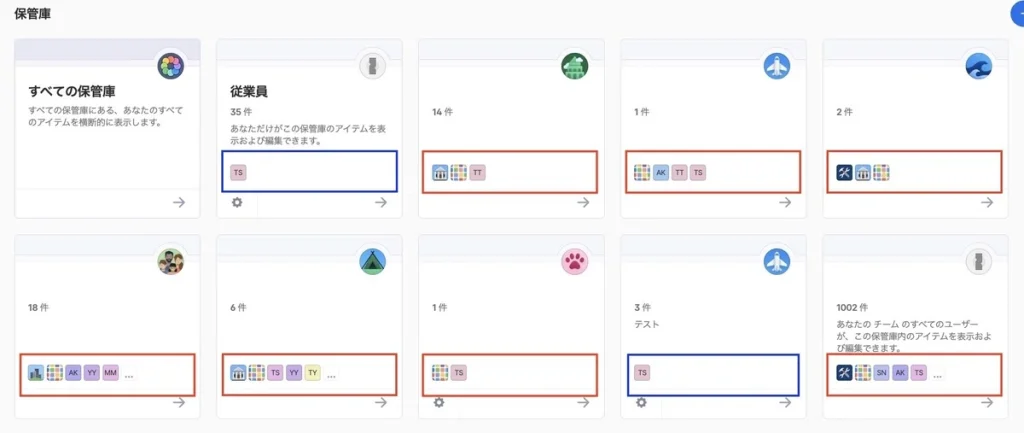
個人用保管庫(青)と共有保管庫(赤)
チームと安全に共有:保管庫の共有手順
保管庫は、自分の情報を整理するだけでなく、チームや組織内で安全に共有するためにも重要です。1Password では、組織に所属していないゲストユーザーとも、保管庫やアイテムを安全に共有できます。
例えば、外部の協力者とプロジェクトを進める際に、ログイン情報だけではなく契約書や振込先情報なども安全に保管・共有することができます。
ブラウザで保管庫を共有する方法:
対象保管庫を選択し、「保管庫を共有」を選択
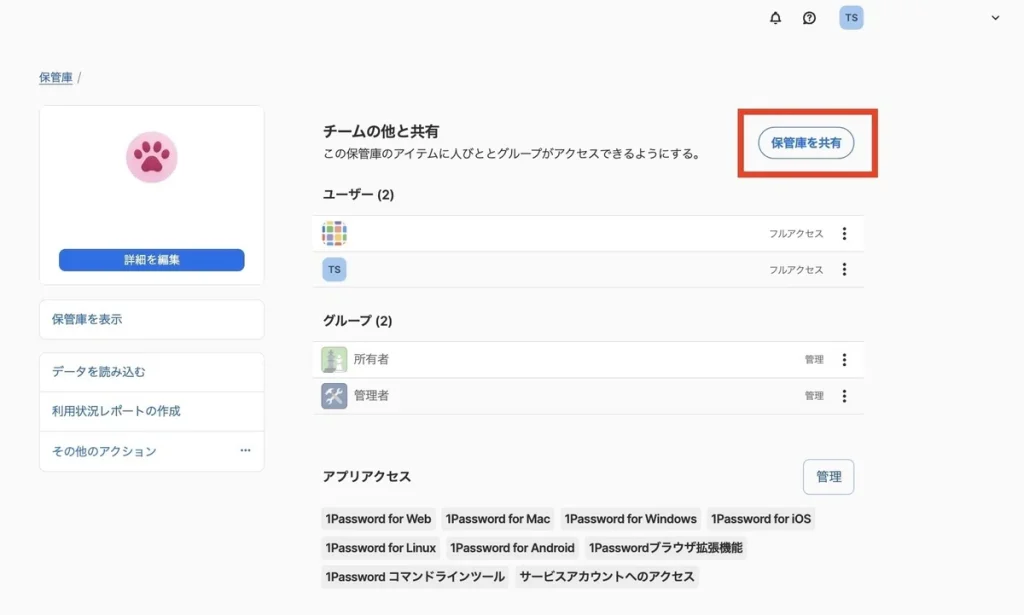
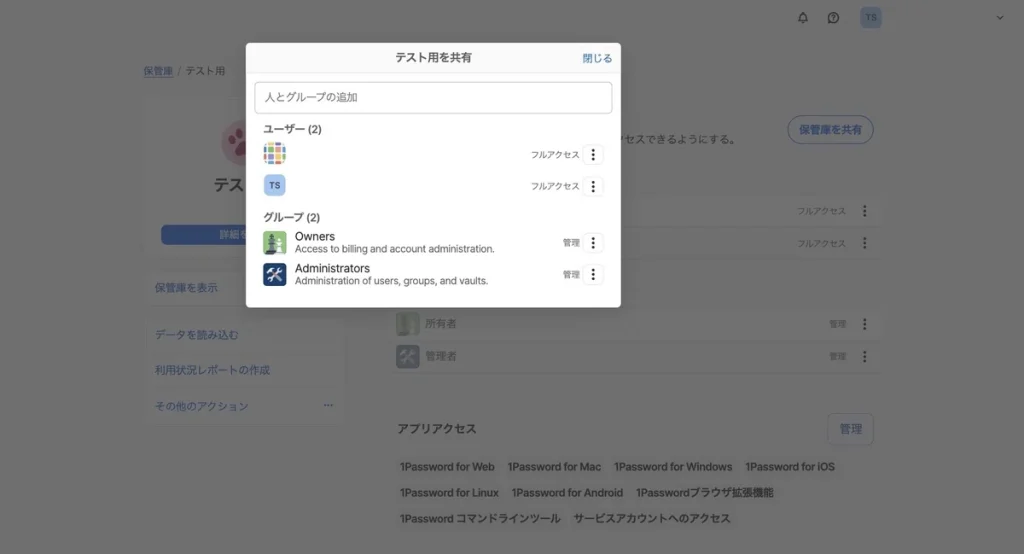
追加したいユーザーかグループ名を入力
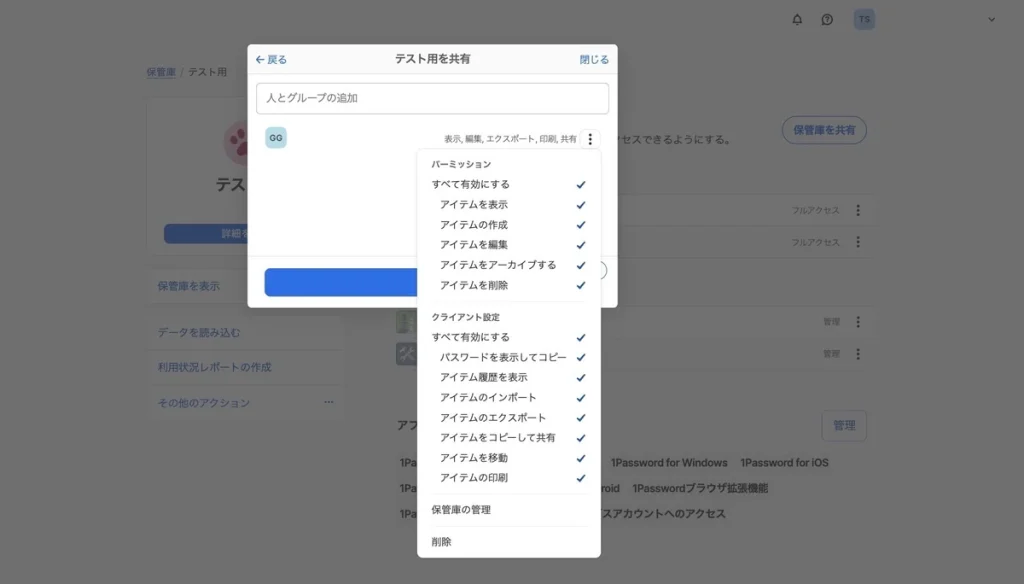
デフォルトで全ての権限が付与されますので、必要に応じて権限を更新できます。
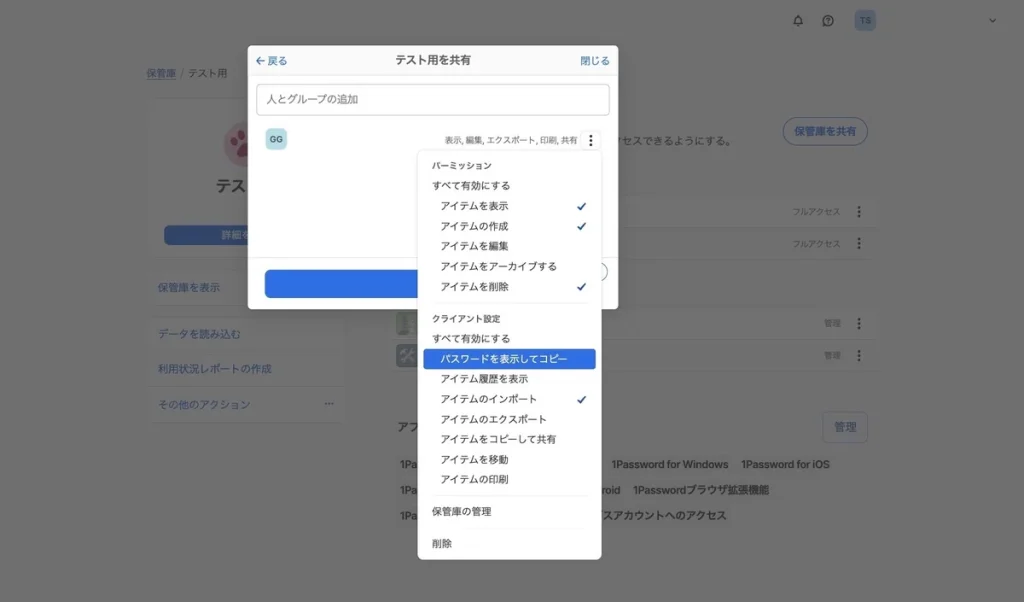
「共有」をクリックして完了
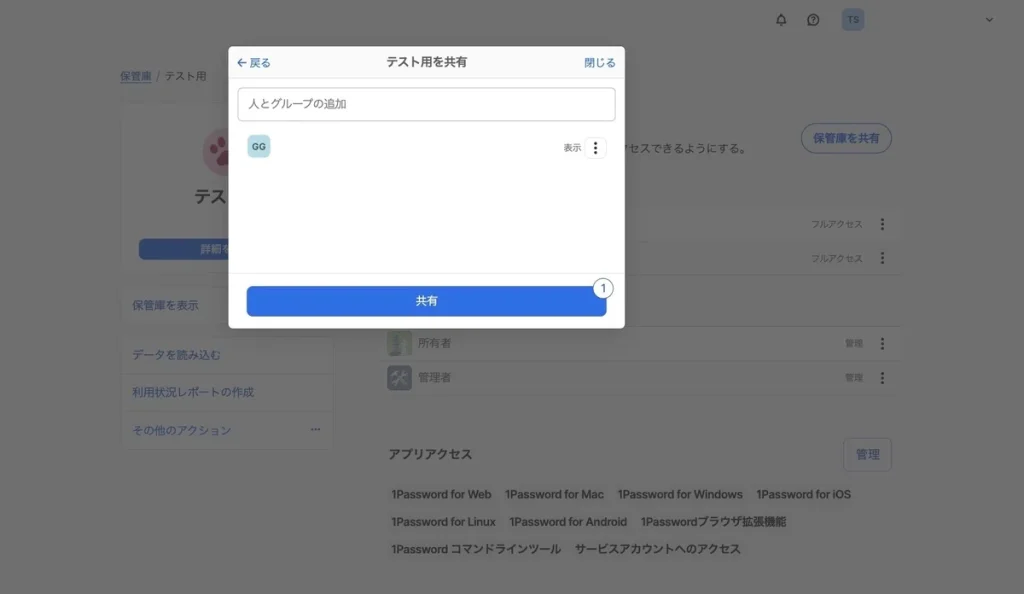
ポイント:ゲストユーザーは同時にアクセスできる保管庫は1つのみです。
知ると便利:アクセス権限の仕組み
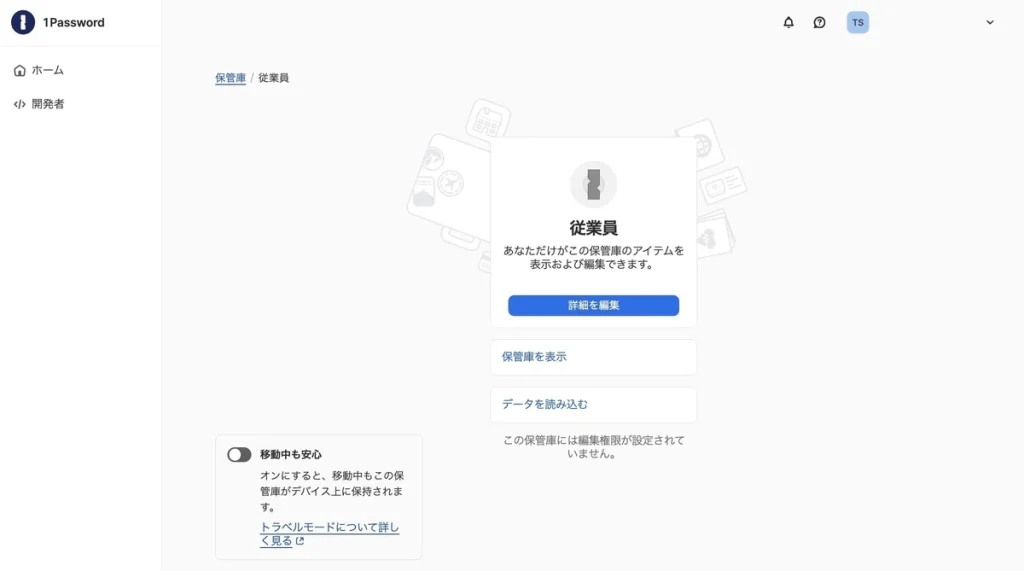
共有保管庫へのアクセスには招待が必要です。ただし、招待を受ただけで、保管庫の編集などの権限が付与されるわけではありません。管理者が設定したアクセス権限により、編集・削除・共有などの操作が制限されていることがあります。また、個人しかアクセスできない従業員保管庫の詳細の編集は可能です。
自分が管理権限を持っているかどうかは、保管庫に歯車アイコンが表示されているかどうかで確認できます。表示されていない場合、その保管庫の管理はできません。
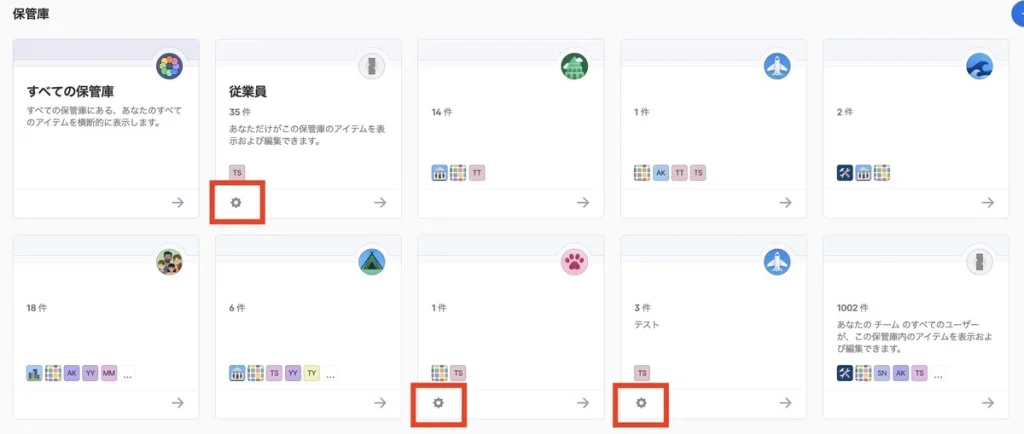
権限の変更については、管理者にお問い合わせください。
複数保管庫を合体:コレクションの活用術
コレクションは、複数の保管庫のアイテムを1つのスペースにまとめて保管できる便利な機能です。この機能は 1Password Business に限らず、1Password Families の保管庫も追加できます。つまり、仕事用とプライベート用のデータを一箇所に集約できるため、特に一時的な作業や出張の際に役立ちます。ただし、コレクションはオーナーによって管理され、 必要に応じて管理者にもコレクションの管理権限を付与することができますので、ご了承ください。
例えば、出張前に以下のような情報を1つのコレクションにまとめることができます:
- 1Password Families に保存されたホテル予約サイトのログイン情報やパスポート情報
- 1Password Business アカウントに保存された会社のクレジットカード情報
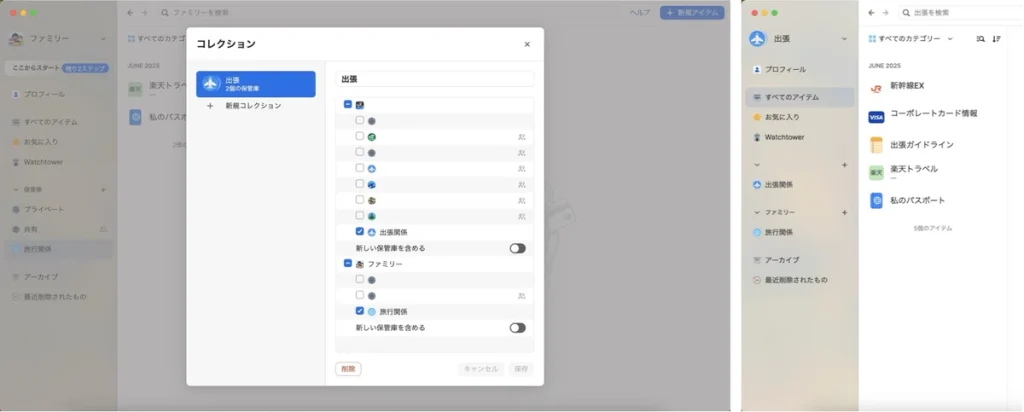
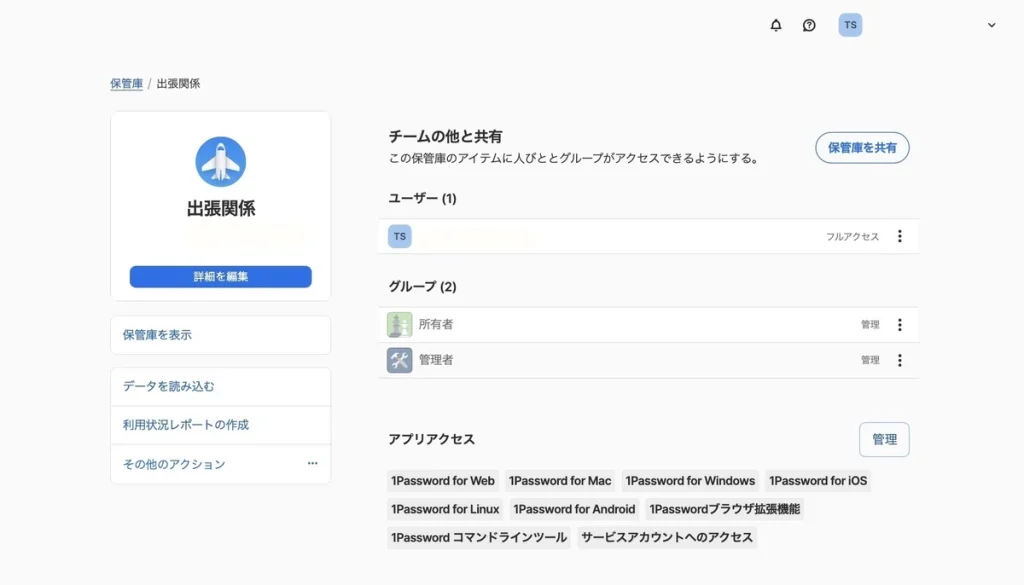
コレクションの機能は、通常の保管庫と変わりません。共有が可能であったり、使用状況レポートを作成することも可能です。これらの設定はコレクションの設定画面から変更できます。
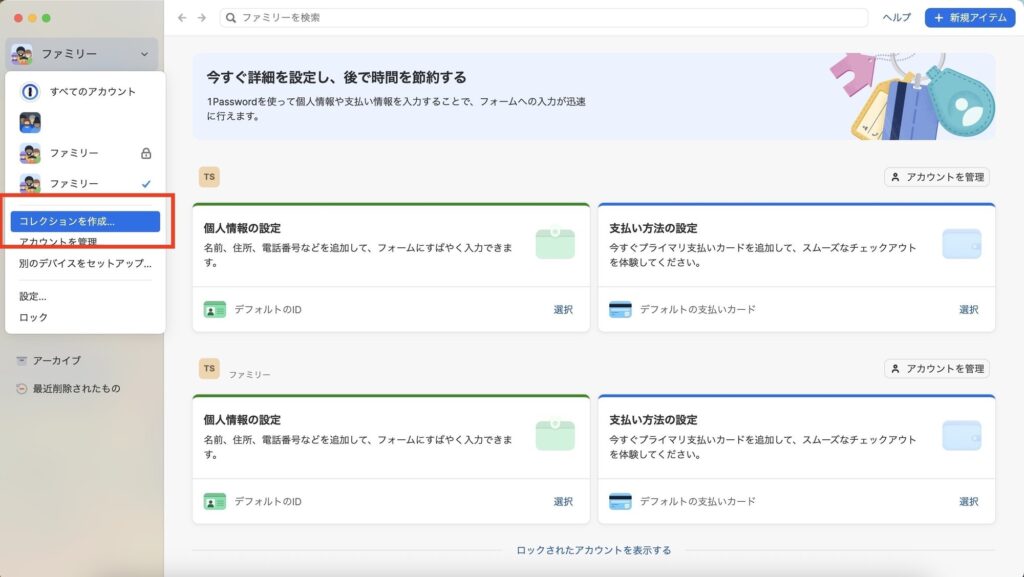
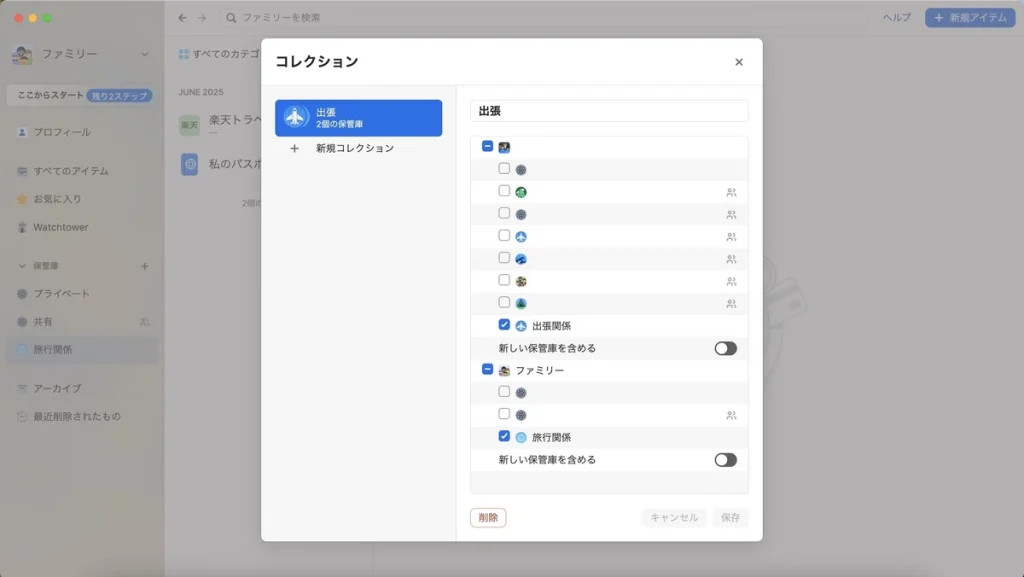
アプリでコレクションを作成する方法:
サイドバーで「コレクションの管理」を選択
コレクションの名前を記入し、追加したい保管庫を選択
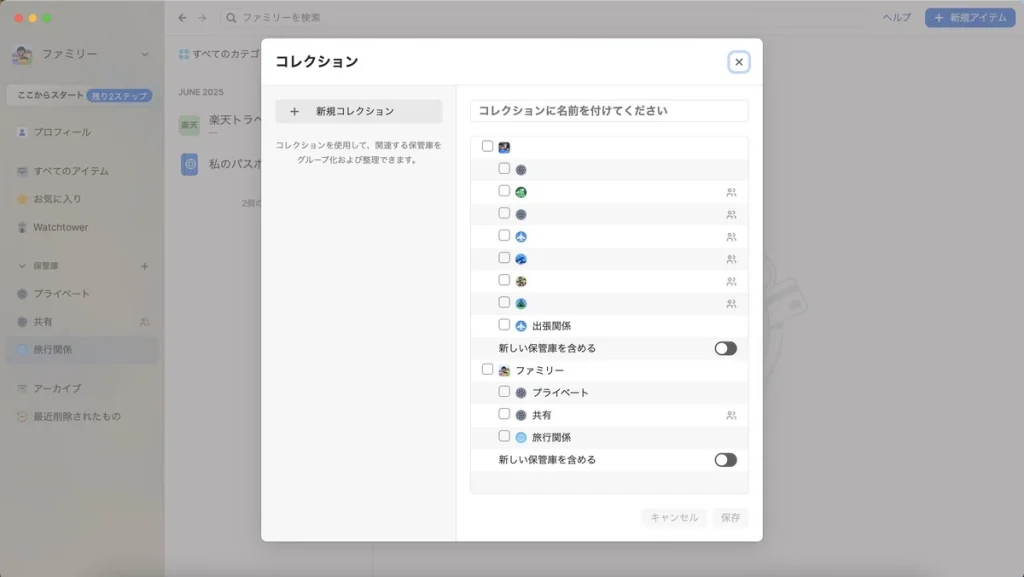
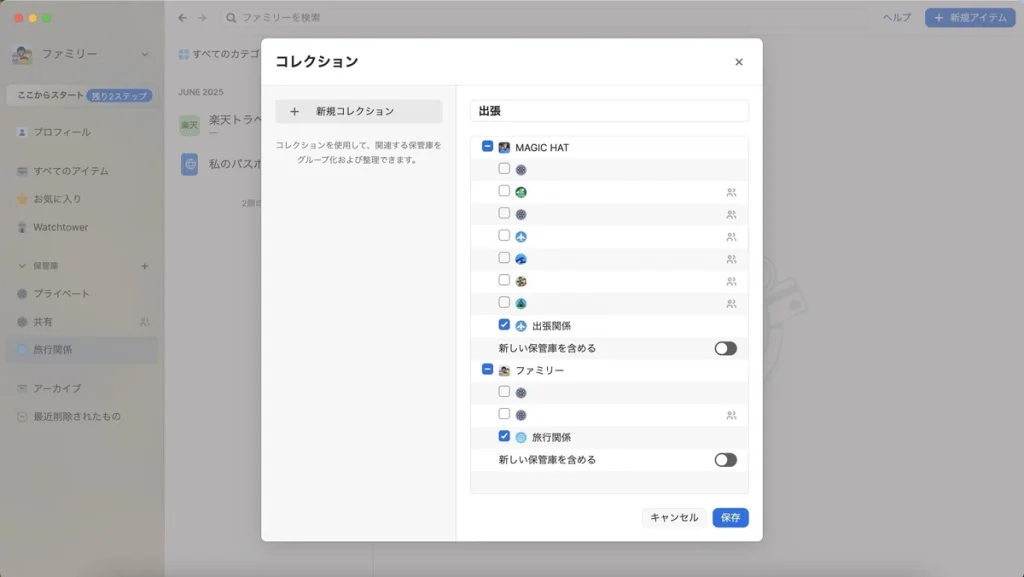
「保存」をクリックして完了
移動中も安心:トラベルモードで情報を守る
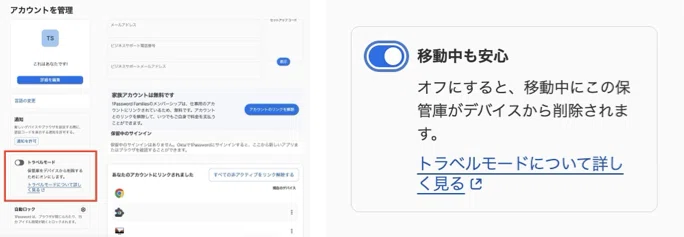
1Password Business のトラベルモード( Travel Mode)を使うことで、移動中も必要な情報を安全に運ぶことができます。トラベルモードでは、「移動中も安心」とマークされていない保管庫をすべてのデバイスから一時的に削除されます。一方で、マークされた保管庫は、トラベルモード中もデバイス上に残ります。
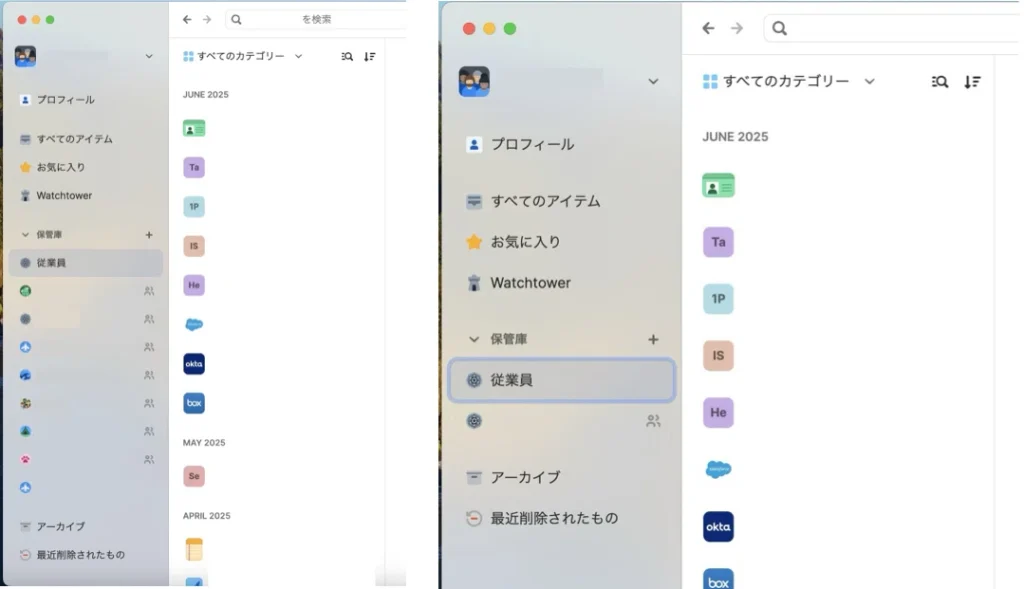
アプリでトラベルモードを有効した前後
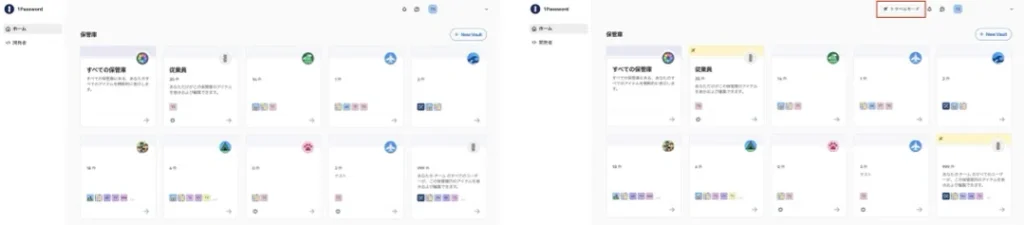
ブラウザでトラベルモードを有効した前後
トラベルモードを有効化はアカウントの管理設定から操作できます。
ポイント:トラベルモードの有効化・無効化には Wi-Fi 接続が必要です。
まとめ
この記事を通して、1Password の保管庫を使ってデータを整理・保存・共有する幾つの方法について理解が深まったのであれば幸いです。管理者によるアクセス制御や制限で、個人情報や会社の機密データを安全に守りながら、安心して利用することができます。
最後まで読んでいただき、ありがとうございました。
以上、 営業企画の塩田とエンジニアのメリンダが担当いたしました。