Iru で簡単に遠隔からデバイスの壁紙とホームスクリーンを変えられる!
本日は Iru(旧Kandji) を使って、iPhone・iPad の壁紙カスタマイズとホーム画面のレイアウト管理をどれほど簡単に行えるかをご紹介したいと思います。
Iru の直感的で使いやすいインターフェースを使えば、数クリックでカスタム壁紙やホーム画面のレイアウトを配布できます。さらに、ユーザーによる変更を防止し、使用させたくないアプリへのアクセスも自動的に制限できます。
つまり、デバイスの見た目を整えながら、同時に管理・制御も行えます。
それでは、Iru でどのように実現できるのかを見ていきましょう。
① デバイスの壁紙を設定する
壁紙を設定することで、デバイスの見た目をカスタマイズできるだけでなく、ユーザーによる壁紙の変更も防止できます。壁紙を設定すると、必要な制限は自動的に適用されるため、別途制限プロファイルを作成する必要はありません。
壁紙の設定手順
1.「Library」 に移動
2.「Library Item を追加」 をクリック
3.「壁紙」 を選択
4. タイトルを設定
5.「インストール対象」のデバイス種類 を選択
6. 適用する Blueprint を「割り当て」で選択
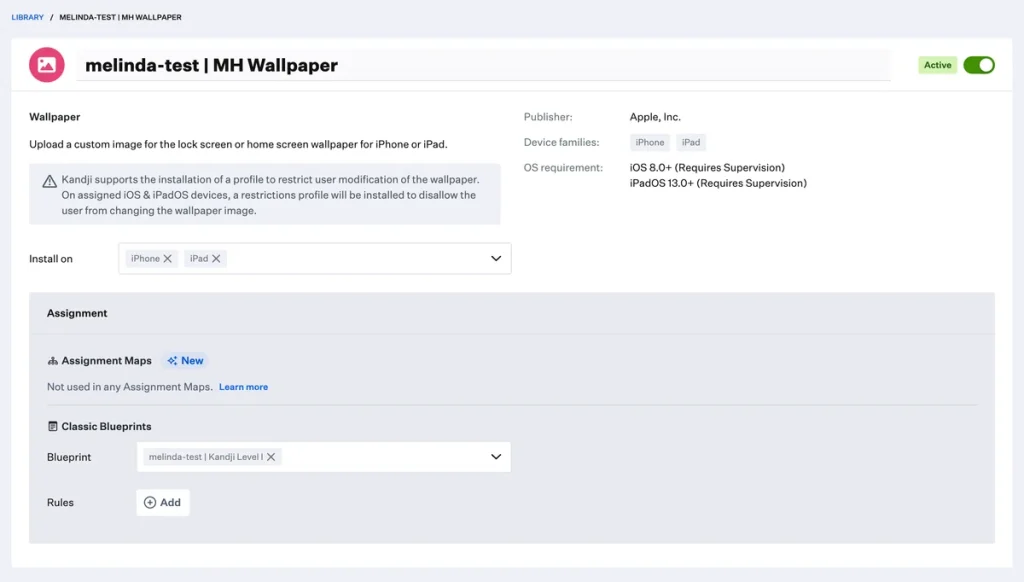
※ 壁紙設定を行うには、デバイスが 監視対象(Supervised)である必要があります。
デフォルトでは iPhone と iPad の両方に適用できますが、「インストール対象」フィールドを使えば、適用するデバイスを細かく制御することも可能です。
壁紙のアップロードとプレビュー
Iru のインタラクティブな UI とライブプレビューを使って、ロック画面、ホーム画面、またはその両方にカスタム壁紙をアップロードします。
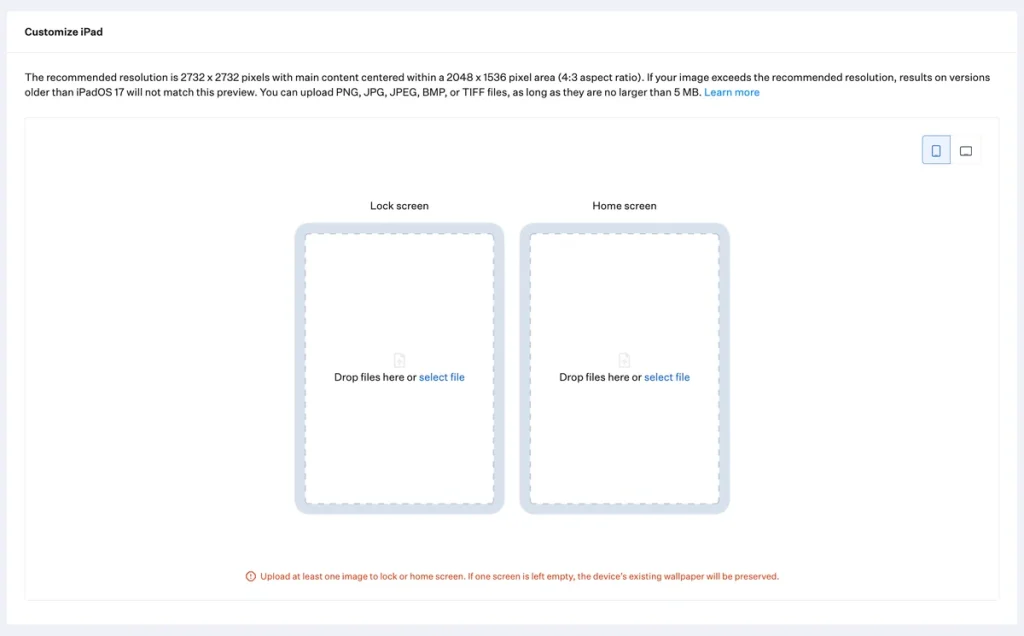
※ ロック画面またはホーム画面の どちらか一方には必ず画像をアップロードしてください。
片方を空のままにすると、デバイスの既存の壁紙が保持されます。
アップロードした画像はデバイスフレーム内に表示され、実際の端末での見え方をほぼそのまま確認できます。
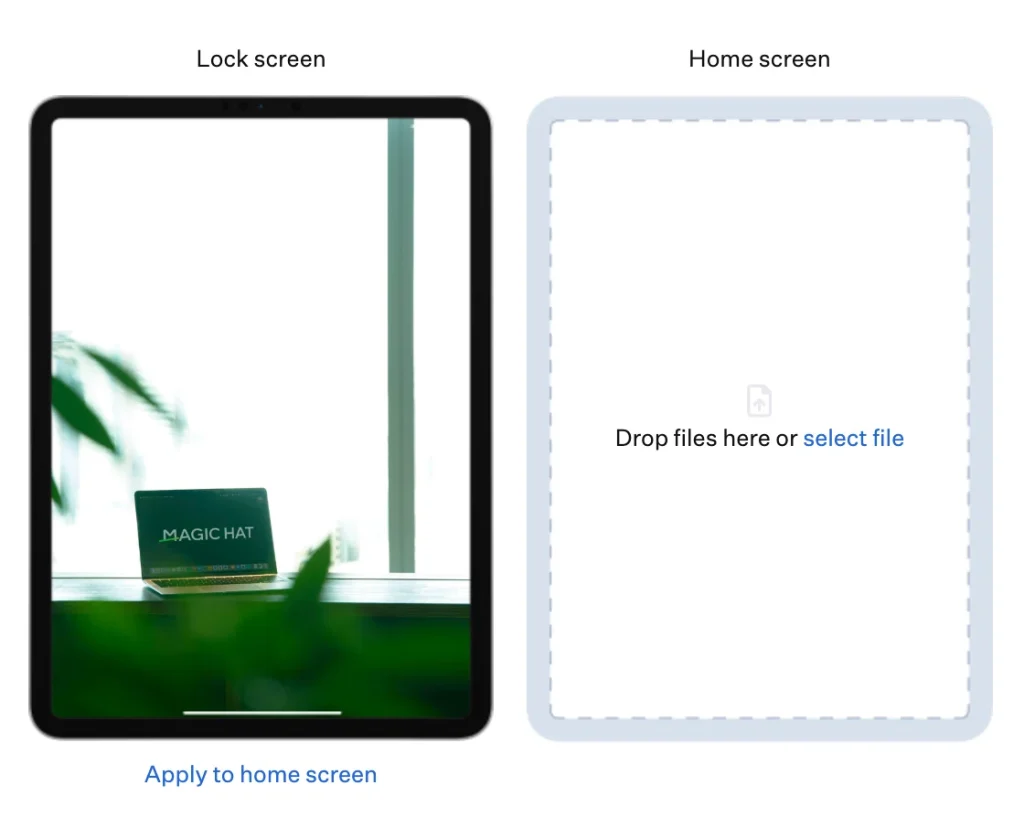
プレビュー下の青いリンクを使えば、同じ画像をロック画面とホーム画面の両方に簡単にセットすることができます。
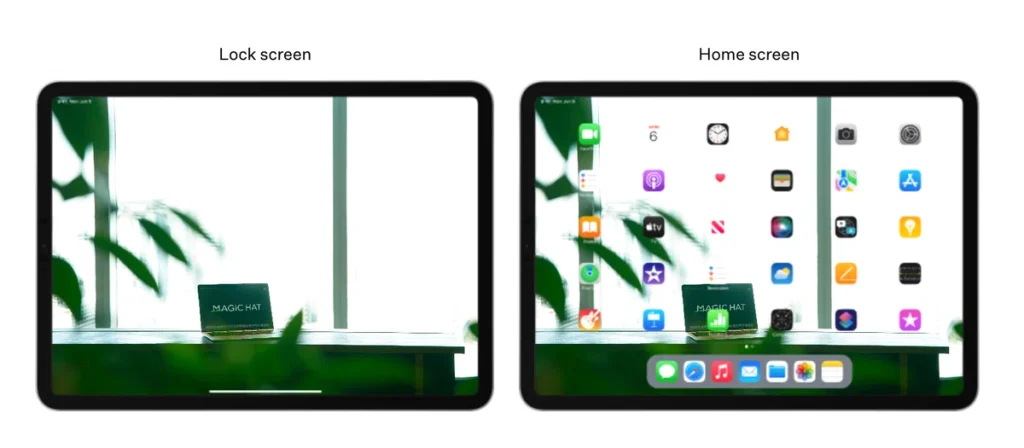
iPadでは、縦向き・横向きのプレビューも確認できます。
アップロードできるファイル形式は PNG、JPG、JPEG、BMP、TIFF で、ファイルサイズは 5MB 以下です。
壁紙設定の動画チュートリアル
英語の動画ですが、操作が分かりやすく、数分で設定できる内容になっています。

② ホーム画面レイアウトを設定する
ホーム画面レイアウトライブラリアイテムを使うことで、iPhone・iPad のアプリ配置を細かく指定できます。この機能は、共有デバイス、教育現場、キオスク用途などで特によく使用されています。
Iru でホーム画面レイアウトを設定すると、次のことが可能になります。
・カスタマイズしたホーム画面レイアウトを iPhone・iPad に配布
・レイアウトに含まれないアプリへのアクセスを制限
アプリ制限は自動で適用されます
設定したホーム画面レイアウトを正しく反映させるために、このライブラリアイテムでは、レイアウトに含まれるアプリのみを使用できる制限が自動的に適用されます。
その結果、すでにインストールされているアプリや、今後インストールされるアプリであっても、レイアウトに含まれていないものはデバイス上に表示されません。これで別途「制限されたアプリ一覧」を設定する必要はなくなります。
ホーム画面レイアウトの設定手順
1.「Library」 に移動
2.「Library Itemを追加」 をクリック
3.「ホーム画面のレイアウト」 を選択
4. タイトルを設定
5.「インストール対象」のデバイス種類 を選択
6. 適用する Blueprint を「割り当て」で選択

※ ホーム画面レイアウトを適用するには、デバイスが監視対象である必要があります。
監視されていないデバイスには適用できません。
アプリをレイアウトに追加する
左側のアプリ一覧には、次のアプリが表示されます。
・Apple Business Manager の「Apps とブック」から同期された App Store アプリ
・メール、カレンダー、設定 などの Apple 標準アプリ
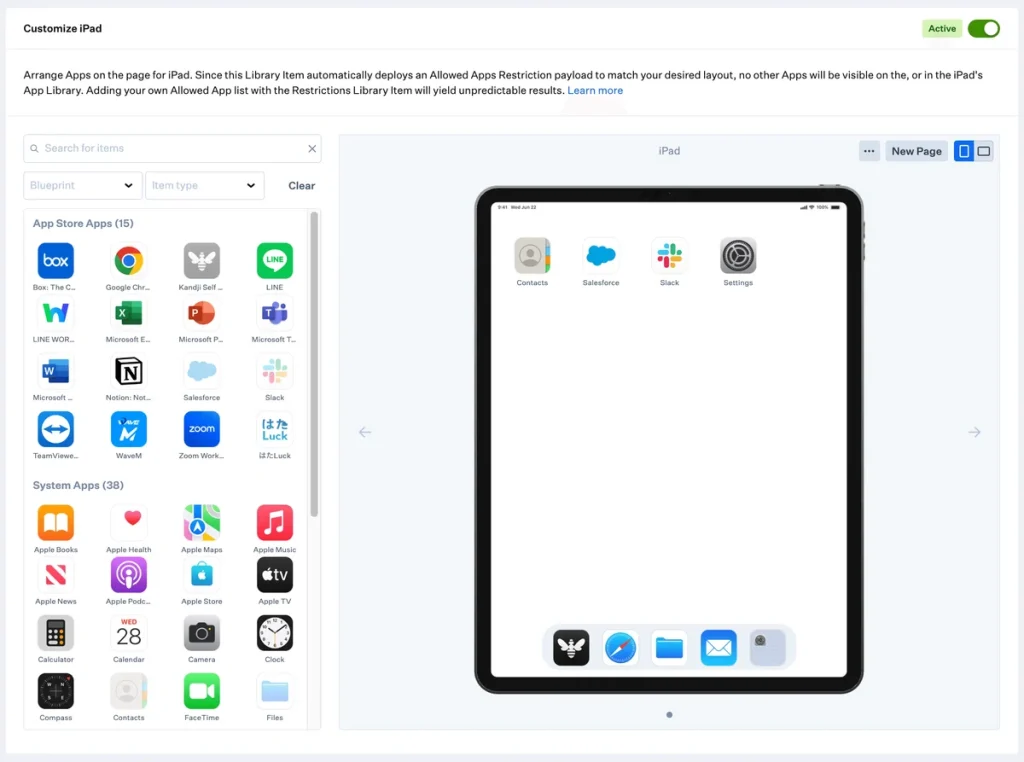
左の一覧から右側のデバイスプレビューへ、アプリをドラッグして配置します。
複数のアプリを同時に選択してドラッグすることも可能です。
Dock・ページ・画面向きの設定
画面下部の Dock エリアにアプリをドラッグすることで、Dock にアプリを追加できます。
※ iPad では、右上の切り替えボタンを使って縦向き・横向き のレイアウトをプレビューできます。
配置上限
iPad:Dock 最大 12アプリ
1ページあたり最大 30アプリ(縦向き:5×6、横向き:6×5)
iPhone:最大 4アプリ
1ページあたり最大 24アプリ(4×6)ホーム画面は最大 11ページ まで作成・管理できます。
フォルダを追加する方法
アプリをフォルダにまとめることも以下の方法で可能です。
1. アプリをドラッグしてデバイスプレビューへ配置
2. フォルダにまとめたいアプリをデバイスプレビュで選択
3. プレビュー右上の 「アクション」 をクリック
4.「フォルダーを作成」 を選択

※ 作成されたフォルダーをクリックするとフォルダ名の変更ができます。
ホームスクリーンの動画チュートリアル
こちらも英語の動画ですが、Iru を初めて使う方でも簡単に設定できます。

参考情報リンク
より詳しい情報は、Iru の公式ドキュメントをご参照ください。
・ホーム画面レイアウトライブラリアイテムの設定
・壁紙ライブラリアイテムの設定
今回の記事はエンジニアのメリンダが担当しました。
最後までお読みいただき、ありがとうございました。
******
Iru について
Apple 専用のデバイス管理 (MDM) と Mac 用セキュリティ対策 (EDR・脆弱性管理) を統合した、 クラウドSaaS型のIT管理者向け端末運用プラットフォームです。
Magic Hat の Iru 製品ページはこちら