1Password Business の導入効果を最大化!保管庫・アクセス権限・共有管理のポイント解説
1Password の保管庫は、機密情報を整理し、安全に管理するための強力なツールです。1Password Business の管理者は、きめ細かいアクセス権限や共有設定、使用制限を適切に管理することで、チームの安全な利用をサポートできます。さらに、詳細なレポートや柔軟な権限管理を活用することで、必要な人のみ適切な情報にアクセスできるようにし、ユーザー・データ・企業全体を守ることができます。
チームの情報管理はここから:保管庫の作成と活用のコツ
保管庫を作成・共有・管理することで、チームメンバーが重要な情報を整理し、必要なアイテムにアクセスしやすくなります。誰がどの情報にアクセスできるかを細かく制御できるため、管理者は会社の情報を安全に保ちつつ、チームにとってスムーズで効率的な環境を整えることができます。
保管庫の作成方法:
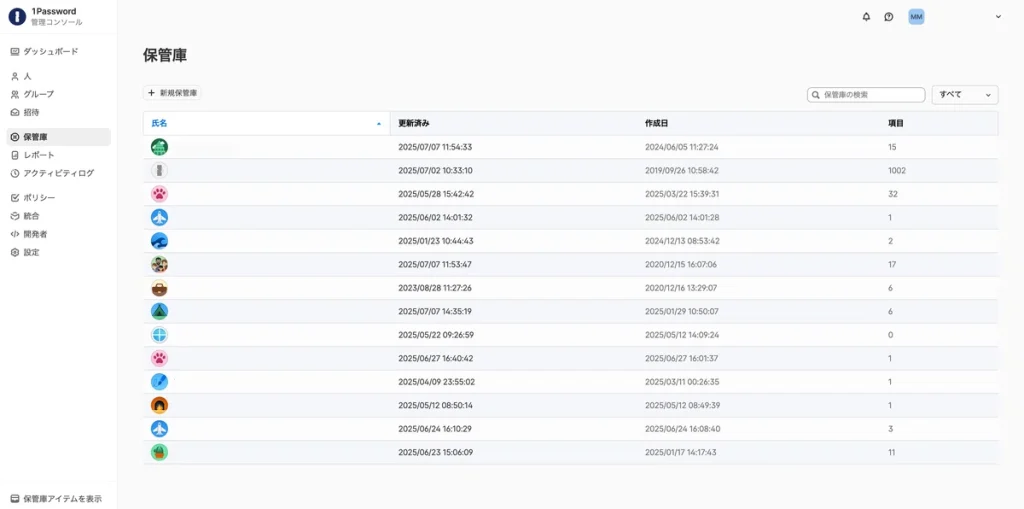
- サイドバーで「保管庫」を選択し、「+新規保管庫」を選択
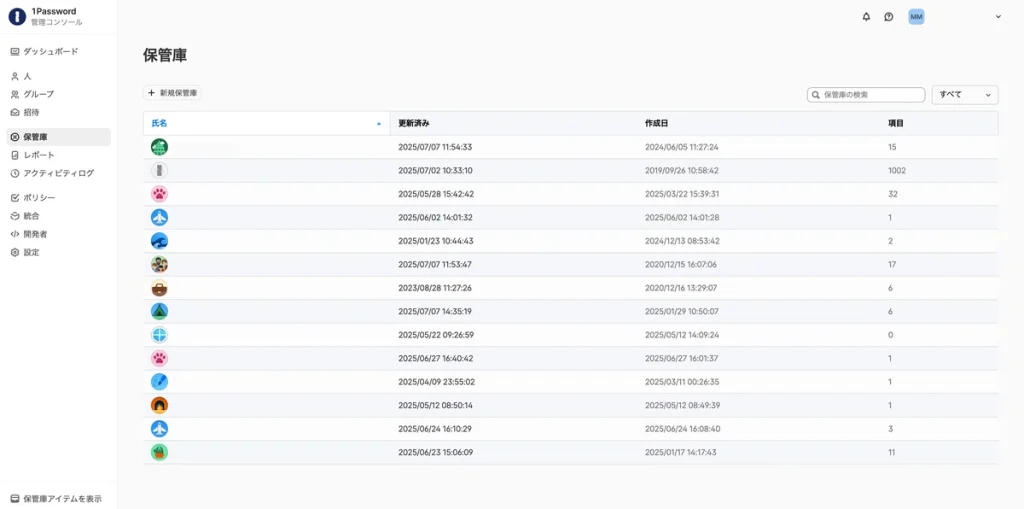
保管庫の一覧
- おすすめから選択 or カスタム保管庫を作成できます
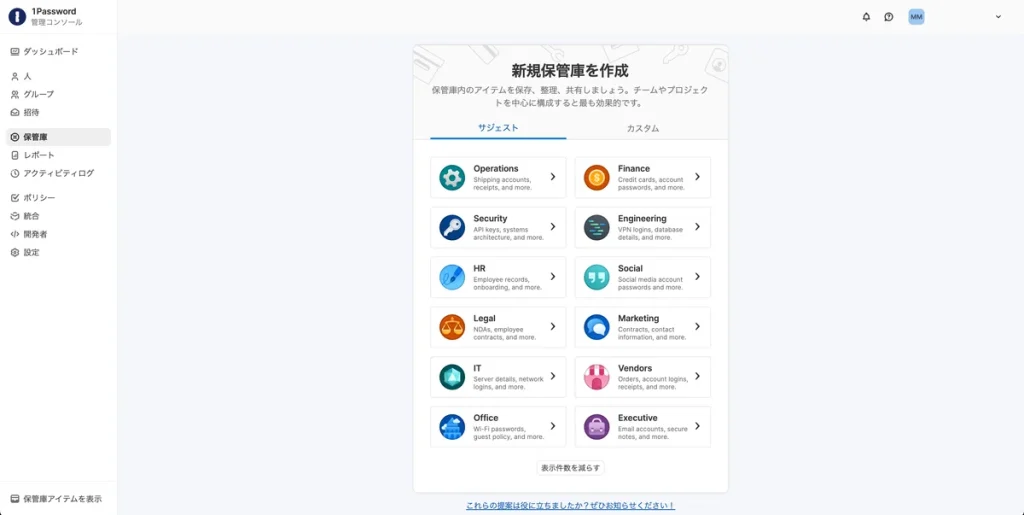
保管庫の作成画面
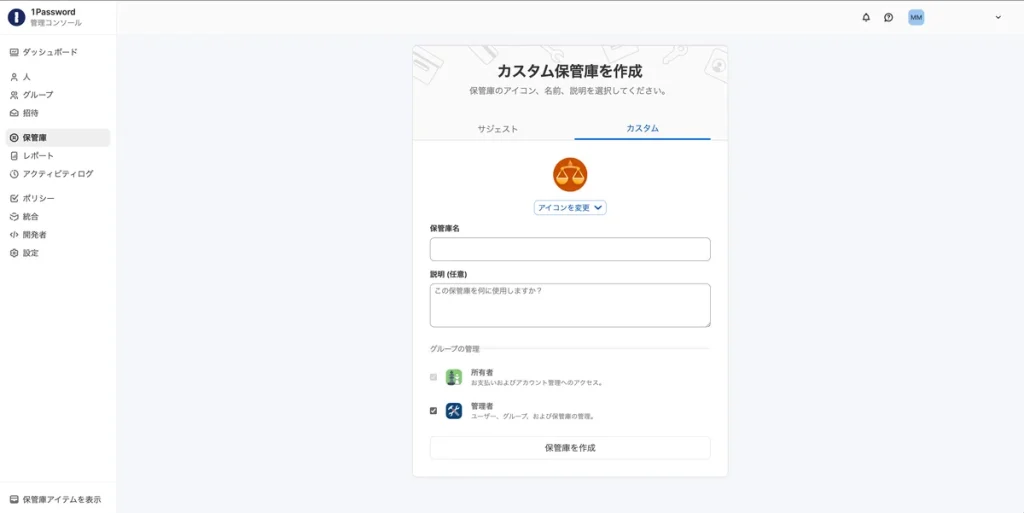
保管庫名や説明の設定画面
- 保管庫名と説明を入力
- 保管庫のアイコンも選択できます
- グループの管理を選択(管理者はデフォルトで保管庫を管理できます。このオプションを外すと、保管庫へのアクセス権限はオーナーのみに制限されます。)
- 「保管庫を作成」をクリックすると完了
ポイント:保管庫の命名ルールを統一すると、後々の管理がスムーズになります。
情報共有を安全に:保管庫の共有設定のベストプラクティス
1Password を使っていない外部の相手とも、保管庫やアイテムを安全に共有することが可能です。また、共有の制限やアクセスコントロールもきめ細かく設定できます。
例えば、指定したメールアドレスのドメインに共有を制限することで、信頼できる相手のみに情報が届くようになります。
さらに、保管庫やアイテムの共有設定を調整することで、ログイン情報の共有相手にパスワード自体を見せずにアクセスのみ許可することも可能です。これは、外部のゲストユーザーなどとログイン情報を共有する場合などに特に便利です。
これらの設定は、対象保管庫で「保管庫を共有」をクリックし、対象ユーザーの右側にある三点アイコン(︙)から操作します。
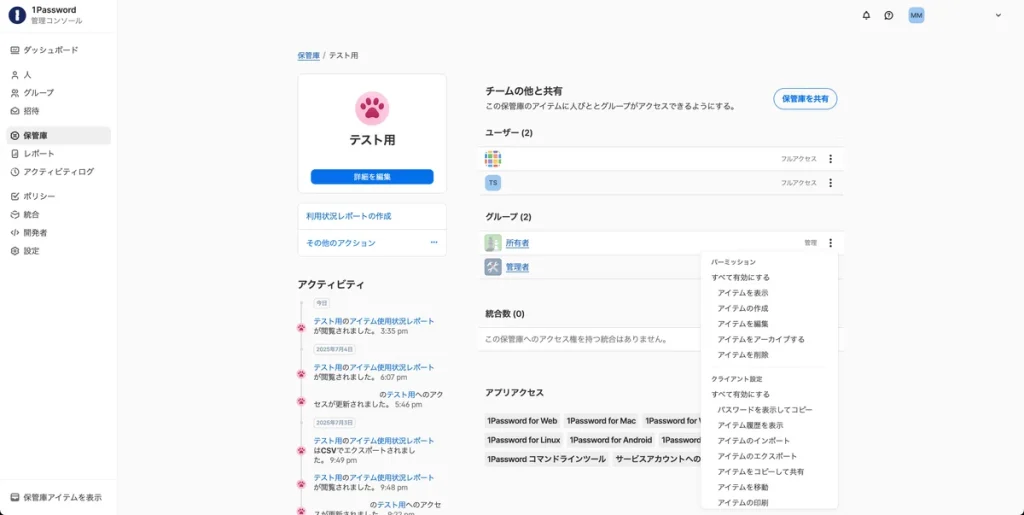
保管庫の設定画面
デフォルトではすべての設定が有効になっていますが、必要に応じて「アイテムを表示」や「パスワードを表示してコピー」などの項目を個別に無効化できます。この項目を選択することでほかの設定も自動に無効化されます。
また、アイテムの編集や移動の権限も制限可能です。
最小権限で守る:アクセス権限管理のすすめ
1Password Business 管理の基本としては、「最小権限の原則」に従うことをお勧めします。例えば、ある保管庫に対して情シス部門の方には「アイテムの編集」の権限、外部の協力者には「アイテムの閲覧」のみの権限を付与。このようにチームやグループごとにそれぞれ必要な保管庫のみにアクセスを絞ることで、必情報漏洩のリスクを最小限に抑え、セキュリティ強化にもつながります。
1Password Business の管理者は、保管庫へのアクセス以外の権限も付与できます。ユーザーとグループごとに最大5つの権限を設定できます:
- アイテムの閲覧
- アイテムの作成
- アイテムの編集
- アイテムのアーカイブ
- アイテムの削除
さらに、クライアント設定を通じて以下の操作も細かく制御できます:
- パスワードの表示と共有
- アイテムの履歴
- アイテムのインポートとエキスポート
- アイテムのコピー、移動、印刷 など
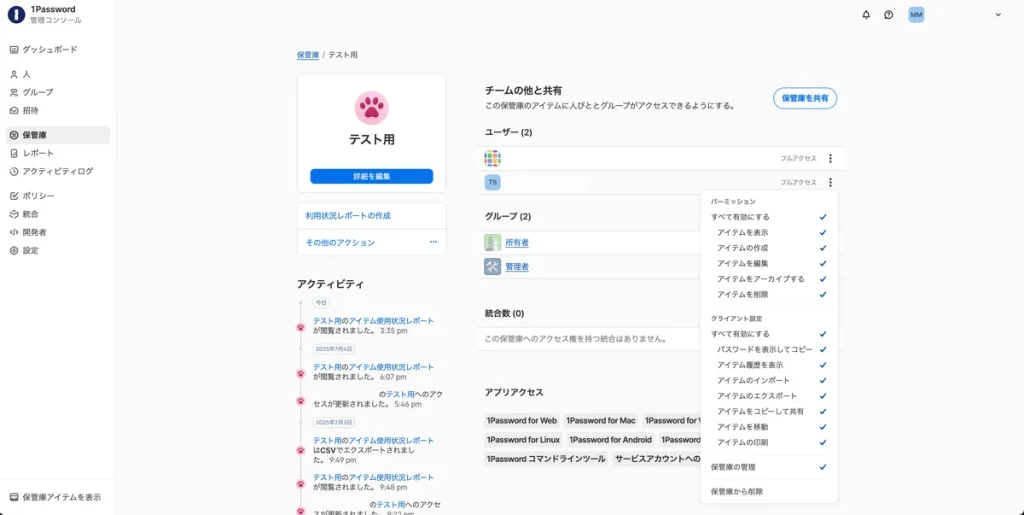
権限管理設定は、対象保管庫の設定でユーザーやグループのアクセス付与・権限変更・保管庫の削除などの操作できます。これらの設定はグループの管理画面からでも設定可能です。
ポイント:ユーザー個別のアクセス権を削除しても、そのユーザーが所属するグループに権限が残っていれば、引き続きアクセスが可能です。グループの設定も忘れずに確認しましょう。
移動中のリスク対策に:トラベルモードの活用法
移動中のユーザーがアクセスできる情報を制限するには、マネージドトラベルモードが有効です。管理者は、ユーザーごとに対してトラベルモードの有効・無効を切り替え可能です。また、保管庫ごとに「移動中も安心」としてマーク売ることで、移動中でも必要な情報だけを保管します。
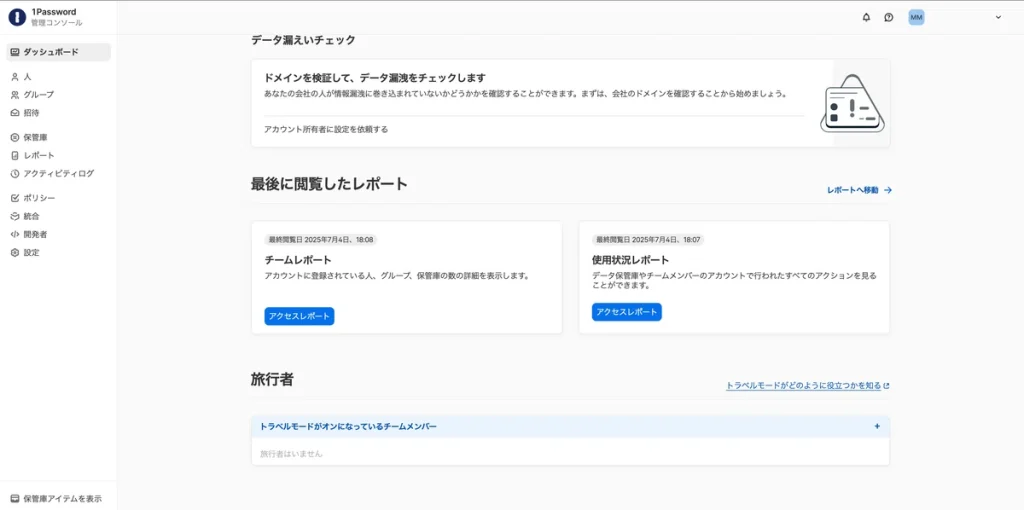
1Password の管理者ダッシュボード
ユーザーが誤って保管庫を「 移動中も安心」に設定してしまったり、トラベルモードの有効化を忘れたりする場合もあるため、管理者が代わりに操作できる仕組みは行えることは非常に重要です。
トラベルモードの操作方法:
- 管理コンソールの下部「旅行者」で「+」をクリック
- トラベルモードを有効にさせたいユーザーを選択
- 「トラベルモードをオンにする」をクリックすると完了
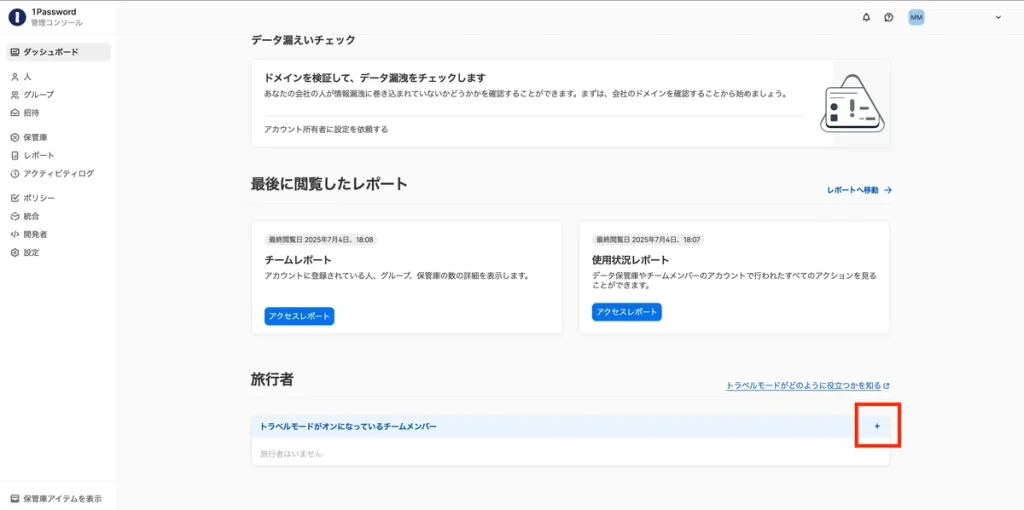
旅行者の設定方法
保管庫を「移動中も安心」として設定する方法:
- 対象保管庫をクリック
- 「 移動中も安心」をクリック
- 「アプリのアクセスを更新」をクリックすると完了
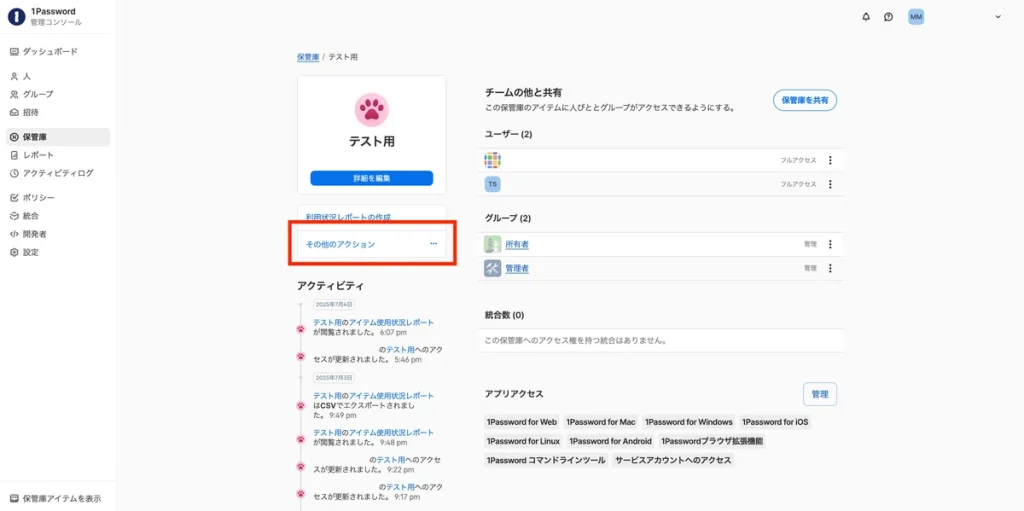
保管庫も個別で「移動中」と設定できます
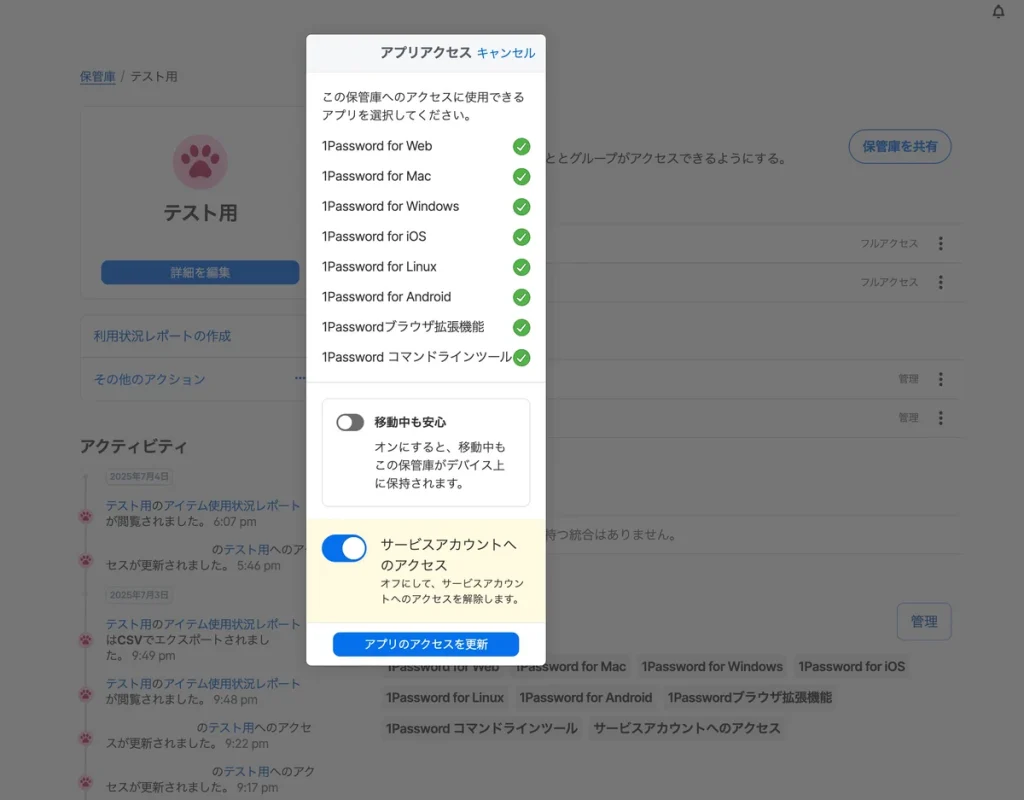
このように、移動中でも安心して機密情報を持ち運ぶことができます。
利用状況を可視化:レポートで保管庫の使い方を把握
1Password Business の管理者は、チームによる保管庫の利用状況やセキュリティ関連のアクティビティを確認するためレポートを作成できます。
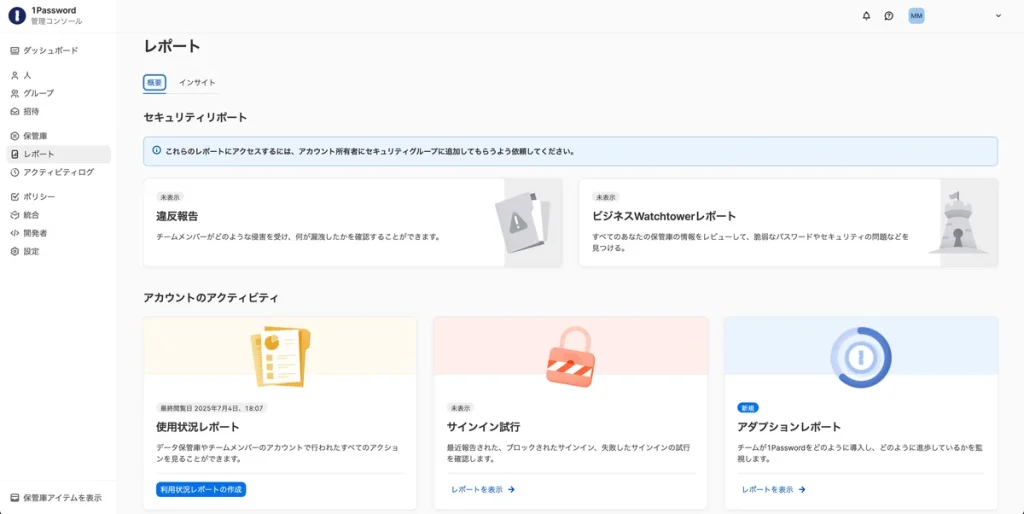
レポート画面
保管庫の「利用状況レポート」では、以下のような情報を確認できます:
- 保管庫にアクセスできるユーザーやグループ
- 各保管庫内のアイテムが最後にアクセスされた日時
- 実行されたアクション(パスワードのコピー、アイテムの編集、保管庫へのアイテムの作成など)
- アクションを実行したユーザーまたはアカウント
デフォルトでは、過去12ヶ月分のデータがレポートに表示されますが、「年月日範囲」を使って変更可能です。また、「含まれている人」をクリックすると、対象保管庫内での特定ユーザーの操作履歴を把握できます。完成されたレポートはCSVファイル形式でエクスポートできます。
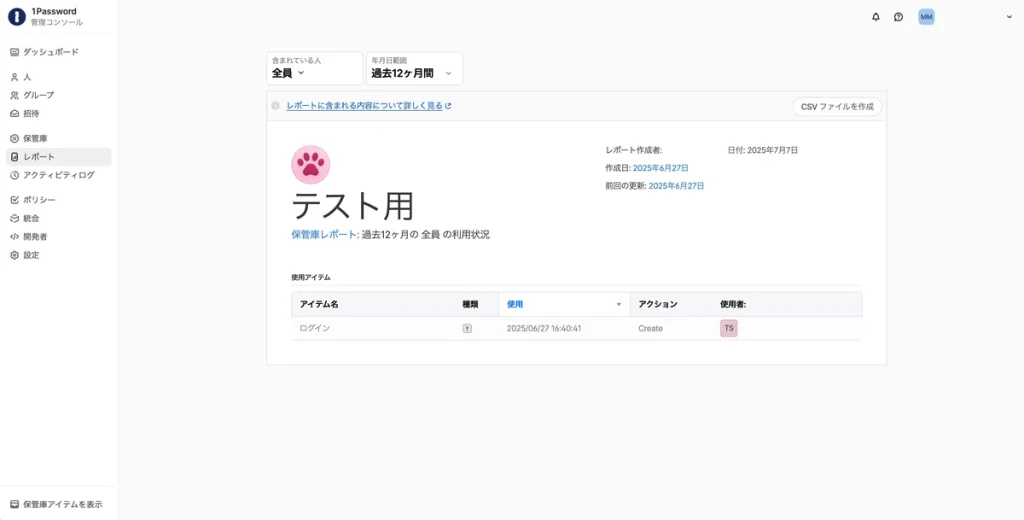
使用状況レポートの作成方法:
- サイドバーの「レポート」をクリック
- 「使用状況レポートを作成」をクリック
- 必要に応じて「年月日範囲」と「含まれている人」を変更
- 「CSVファイルを作成」をクリックすると完了
まとめ
必要な人だけにデータを安全かつ適切に共有することは、1Password Business の管理者にとって決して難しいことではありません。この記事を通して、適切なツールを活用すれば、会社のセキュリティを守りながらユーザーを支援することも、決して大変な作業ではないということをお伝えできていれば幸いです。
最後まで読んでいただき、ありがとうございました。
以上、 営業企画の塩田とエンジニアのメリンダが担当いたしました。